
コラム
Column
これで安心!iPhone機種変更前にやることと正しい手順を解説
コラム
Column
「iPhoneの機種変更をするときは、どのような手順で進めるの?」
「機種変更前に準備しておくべきことを知りたい」
新しいiPhoneを手にしたワクワク感とは裏腹に、設定やデータ移行のことを考えると不安になる方も多いのではないでしょうか。
実はポイントさえ押さえれば、iPhoneの機種変更は誰でも簡単に実践できます。
この記事では、iPhoneの機種変更前に準備すべきことや具体的なデータ移行の手順について、初心者の方にもわかりやすく解説します。
最後まで読めば、余計な費用や手間をかけず、大事なデータを守りながらスムーズに新しいiPhoneを使い始められるでしょう。
Contents
iPhoneの機種変更を自分でする場合、スムーズなデータ移行のためにいくつかの事前準備が必要です。
大事なデータを失わないためにも、以下の項目をチェックしておきましょう。
iPhoneの機種変更でまず確認すべきは、Apple Accountとパスワードです。
Apple Accountは、iCloudやApp StoreなどAppleの各種サービス利用に必須で、新しいiPhoneでも設定する際に必要です。
現在使用中のiPhoneで「設定」アプリを開き、上部に表示される自分の名前をタップすると、登録中のメールアドレスや電話番号を確認できます。
パスワードを忘れてしまった場合は、以下の手順で再度設定します。
再設定したパスワードは忘れないよう管理が必要ですが、メモアプリなどに保存する場合は不正アクセスに十分注意しましょう。
古いiPhoneのiOSは最新バージョンにアップデートしておきましょう。
機種変更前後のiPhoneでiOSのバージョンが大きく異なると、データ移行がうまくいかない可能性があります。
とくに、iPhone同士を近づけてデータを直接転送する「クイックスタート」機能は、iOS 12.4以降でのみ対応しているため注意が必要です。
以下の手順で、OSのバージョンアップを実施してみてください。
なお、iPhoneのモデルによっては最新のiOSにアップデートできない場合もあります。
万が一の通信エラーや操作ミスに備え、機種変更前にはデータのバックアップを作成するようにしましょう。
写真や連絡先、アプリのデータを守るために、iCloudを使ったバックアップが手軽でおすすめです。
iCloudはAppleが提供するクラウドサービスで、Wi-Fi環境があればインターネット経由でバックアップを作成できます。
以下の手順で、手動バックアップが可能です。
「iCloudバックアップ」をオンにしておくと、条件(Wi-Fi接続中・充電中・画面ロック中)が揃えば自動でバックアップが作成されるようになります。
電子マネーや一部のアプリは、個別に引き継ぎ作業が発生します。
写真や連絡先のように、一括でデータ移行ができないため注意が必要です。
Apple Payに登録しているGoogle Payやおさいふケータイなどの電子マネーは、古い端末でデータをサーバーに預け、新しい端末で受け取る作業が必要な場合があります。
LINEやゲームアプリなども、アプリごとに固有の引き継ぎ設定が求められるケースがほとんどです。
IDやパスワードの確認、引き継ぎコードの発行などが必要ないか、各アプリの公式サイトやヘルプで事前に確認したうえで、必要な情報はメモしておきましょう。
機種変更後に古いiPhoneを下取りに出す場合や売却する場合は、「iPhoneを探す」機能をオフにしましょう。
「iPhoneを探す」がオンのままだと、端末にロックがかかってしまい、次の人が使えなくなってしまいます。
「iPhoneを探す」をオフにする手順は以下の通りです。
また、データ移行が完了しても古いiPhoneには個人情報が残っています。
情報漏洩を防ぐためにも、「iPhoneを探す」をオフにした後、端末のデータを初期化することが重要です。

iPhone同士の機種変更であれば、「クイックスタート」機能を使うのが最も簡単で便利な方法です。
ここでは、クイックスタートの概要について以下の項目を説明していきます。
クイックスタートをスムーズに開始するには、以下の事前準備が必要です。
クイックスタートはiOS 12.4以降でしか利用できないため、古いiPhoneのOSが最新でない場合は、事前にアップデートしておきましょう。
また、データ転送には数時間かかる場合もあるため、新旧2台のiPhoneを十分に充電したうえで作業することをおすすめします。
旧端末の不要なアプリやデータを削除しておくと、転送時間の短縮につながります。
クイックスタートは、Wi-Fi環境がなくBluetoothのみオンの状態でも利用できますが、時間がかかったり中断したりする恐れがあるため、Wi-Fi環境での作業がおすすめです。
クイックスタートは、新旧2台のiPhoneが手元にあれば、パソコンを使わずにデータ移行できる便利な方法です。
クイックスタートを使ったデータの移行方法は以下の通りです。
【合わせて読みたい記事】
データ移行中は両方のiPhoneが使えなくなるため、時間に余裕があるタイミングで実施すると良いでしょう。
機種変更時のSIMカード差し替えは、クイックスタートの前後どちらでも問題ありません。
クイックスタートによるデータ移行は、Bluetoothを使用しているため、SIMカードが挿入されていなくても実行可能です。
クイックスタートの作業がすべて完了し、新しいiPhoneが使える状態になってから、SIMカードを差し替えるといった流れで十分でしょう。
クイックスタートは便利ですが、iOS 12.4以降のiPhone同士でしか使用できません。
古いiPhoneのOSが対応していない場合や、Android端末から機種変更する場合は利用できないため注意が必要です。
また、クイックスタートは新しいiPhoneの初期設定中に実施する必要があります。
もし新しいiPhoneの初期設定をすでに終えてしまった場合は、端末を初期化するか、別の方法でデータを移行するようにしましょう。

古いiPhoneが手元にない場合や、Androidから機種変更する場合など、クイックスタートが使えない状況もあります。
その場合は、以下の方法でデータを移行しましょう。
1つ目は、Appleが提供するクラウドサービスである「iCloud」を利用してデータを移行する方法です。
事前に古いiPhoneのデータをiCloudにバックアップしておけば、新しいiPhoneでそのバックアップからデータを復元できます。
iCloudを使ったデータの移行手順は以下の通りです。
【合わせて読みたい記事】
iCloudは無料で5GBまで利用可能ですが、写真や動画などでデータ量が多い場合は、月額料金を支払って、ストレージ容量を追加する必要があります。
手元にパソコンがある場合は、iTunes(Macの場合はFinder)を使ってデータを移行することも可能です。
この方法は、iCloudの容量が足りない場合や、より大容量のデータを確実に移行したい場合に適しています。
具体的な移行手順をまとめました。
AndroidからiPhoneへ機種変更する場合は、Apple公式の「iOSに移行」アプリを使うのがおすすめです。
Android端末にこのアプリをインストールし、画面の指示に従うことで、連絡先・メッセージ履歴・写真・カレンダーなどのデータをiPhoneにワイヤレスで転送できます。
また、ドコモ・au・ソフトバンクなどの大手通信事業者は、独自のデータ移行アプリを提供している場合があります。
ただし、移行できるデータ項目が限られている場合もあるため、事前に確認が必要です。
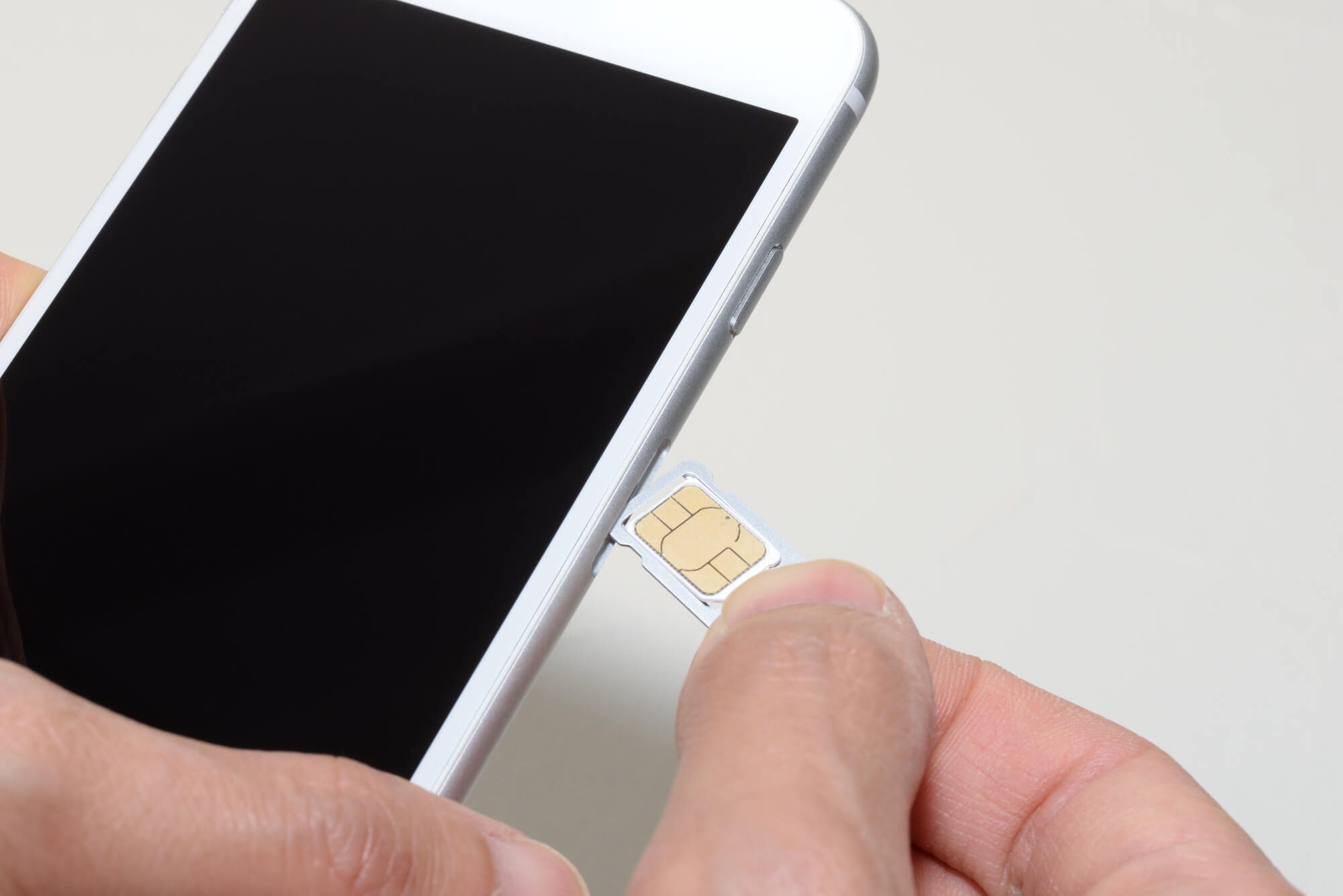
データ移行と同時に必要なのがSIMカードの差し替えです。
作業を始める前に、以下のポイントを確認しておきましょう。
SIMカードを差し替える際は、iPhoneの電源をオフにしてください。
電源が入ったままSIMトレイを抜き差しすると、SIMカードや本体内部の部品がショートしたり、データが破損したりする恐れがあります。
安全に作業するために、画面が完全に消えて電源が切れたことを確認してから、SIMトレイを取り出しましょう。
SIMカードの差し替え作業自体はオフラインでもできますが、安定したWi-Fi環境が整っている場所で実施することをおすすめします。
SIMカードを差し替えた後、新しいiPhoneで通信設定をしたり、OSのアップデートやアプリのダウンロードが必要になったりする場合があるからです。
また、万が一SIMカードを差し替えてもすぐにモバイルデータ通信が使えなかった場合に、Wi-Fiに接続できる環境であれば安心です。
自宅にあるWi-Fiルーターの近くなど、通信が安定している場所で作業を始めましょう。
SIMカードには、大きさによって「標準SIM」「microSIM」「nanoSIM」の3種類があります。
古い機種から変更する場合は、SIMカードのサイズが異なる可能性があります。
サイズがあわないSIMカードを無理に挿入しようとすると、トレイや本体内部の端子が破損するかもしれません。
事前に古い端末と新しい端末が対応しているSIMカードの種類を確認しておきましょう。
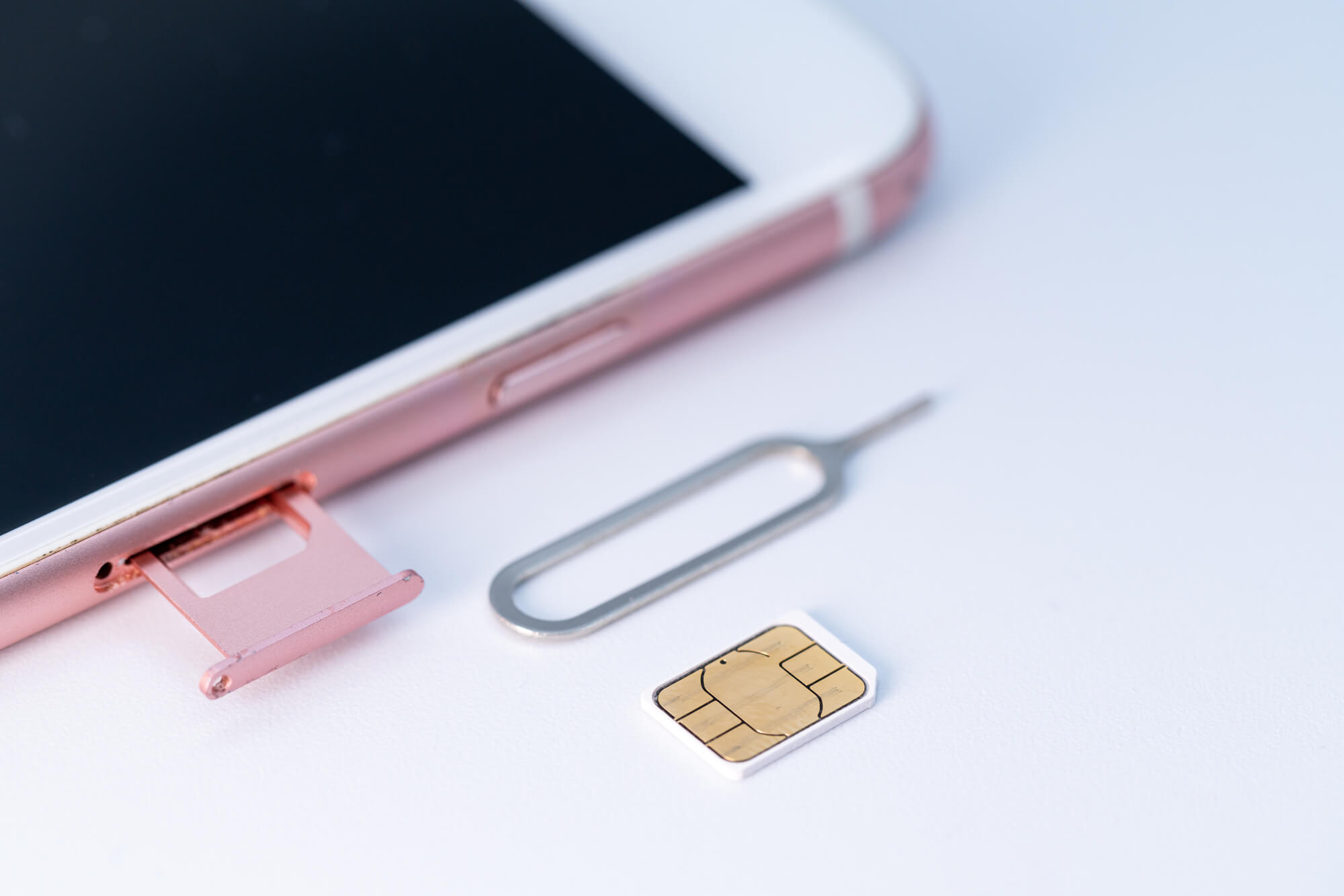
SIMカードの差し替えは、正しい手順で実施すれば難しくありません。
以下のステップで慎重に作業しましょう。
まず、古いiPhoneの電源が完全にオフになっていることを確認しましょう。
iPhone購入時に付属していた専用のSIMピンを、iPhoneの側面などにあるSIMトレイの取り出し口に差し込みます。
力を入れすぎず、軽く押し込むとトレイが少し飛び出してきます。
もしSIMピンがない場合は、細く伸ばしたペーパークリップの先などでも代用可能です。
トレイを引き出してSIMカードを取り出す際は、SIMカードの金属部分(ICチップ)にはなるべく触れないよう注意してください。
次に、新しいiPhoneの電源もオフになっていることを確認し、古いiPhoneと同様の手順でSIMトレイを取り出します。
古いiPhoneから取り出したSIMカードを、新しいiPhoneのSIMトレイにセットします。
SIMカードは片方の角が欠けた形状をしているので、トレイの形とあうように向きを確認して乗せましょう。
SIMカードがトレイに収まったことを確認したら、トレイをiPhone本体にゆっくりと差し込みます。
向きを間違えたり、無理に力をかけたりせず、カチッと音がするまでしっかりと奥まで差し込んでください。
慎重に作業しても、予期せぬトラブルが起こることもあります。
よくあるトラブルと対処法を知っておきましょう。
SIMカードを差し替えたのに正しく認識されない場合、まずはSIMカードが正しく挿入されているかを確認しましょう。
SIMカードの向きが間違っていないか、トレイが奥までしっかり挿入されているかを見直してみてください。
それでも認識されない場合は、SIMカードのICチップ部分が汚れていないか確認し、汚れていた場合はやわらかい布で優しく拭きます。
また、iPhoneの再起動や機内モードのオン・オフを試すことで解消する場合もあります。
クイックスタートやバックアップから復元したはずなのに、一部のデータが見当たらない場合は、データの復元が完全に完了しているか確認してみてください。
アプリのダウンロードやデータの同期には時間がかかることがあります。
また、iCloudから復元している場合、ストレージ容量が不足していると正常にデータが戻らないこともあります。
さらに、LINEのトーク履歴やゲームデータなど、特定のアプリ内データが消えている場合は、アプリ固有の引き継ぎ設定が正しくできていなかった可能性もあるでしょう。
アプリを再インストールしたり、アプリ内の設定を確認したりしてみてください。
SIMカードは認識されているのに、モバイルデータ通信が使えない場合は、iPhoneの「設定」から「モバイルデータ通信」がオンになっているか確認しましょう。
また、契約している通信事業者の公式サイトで機種変更時のAPN設定方法を確認し、正しく設定が行われているかあわせてチェックしてみてください。
ネットワーク設定のリセットで改善することもありますが、Wi-Fiのパスワードなどもリセットされるため注意が必要です。
データ通信はできるのに通話ができない、またはその逆が起きた場合は、モバイルデータ通信の設定がオンになっているかを確認しましょう。
設定に問題がない場合は、iPhone本体を再起動したり、SIMカードを一度抜き差ししたりすることで改善する場合があります。
それでも解消しない場合は、SIMカードの不具合や契約内容の問題も考えられるため、契約している携帯電話会社のサポート窓口に問い合わせることをおすすめします。

iPhone本体のデータ移行とは別に、多くのアプリでは個別の引き継ぎ作業が必要です。
ここでは、主要なアプリやサービスの引き継ぎ方法を解説します。
LINEを引き注ぐ場合、クイックスタートを利用するかしないかで手順が変わります。
古いiPhoneが手元にある場合、クイックスタート機能を使えばLINEアカウントの引き継ぎは簡単にできます、
具体的な手順は以下の通りです。
【合わせて読みたい記事】
万が一に備え、事前に古いiPhoneで電話番号やパスワードなどのアカウント情報を確認しておくと安心です。
古いiPhoneが故障しているなど、クイックスタートが使えない場合は、手動で引き継ぎをします。
この場合、事前に古いiPhoneでLINEのパスワード登録と、トーク履歴を復元するためのPINコードが必須です。
具体的な手順をまとめました。
【合わせて読みたい記事】
Apple Payに登録したクレジットカードや電子マネーは、自動では引き継がれないため、新しいiPhoneで再度登録が必要です。
SuicaやPASMOの再登録手順は以下の通りです。
クレジットカードの再登録手順を以下にまとめました。
iOS 17以降、同じApple Accountでサインインしていれば、クイックスタートでSuicaの情報は引き継げるようになりました。
しかし、PASMOやクレジットカードなどは再設定が必要です。
セキュリティのために「Google Authenticator」などの2段階認証アプリを使っている場合、引き継ぎは重要です。
機種変更前のiPhoneを下取りに出してしまい、認証コードが受け取れなくなると、各種サービスにログインできなくなる恐れがあります。
Google Authenticatorのデータ移行手順は以下の通りです。
多くのスマホゲームでは、セーブデータはゲーム会社のサーバーに保存されています。
そのため、iPhoneのバックアップから復元するだけではデータが引き継がれず、ゲームごとのアカウント連携が必要です。
多くのゲームでは、X(旧Twitter)・Facebook・Apple ID・ゲーム独自のIDとパスワードを使ってアカウントを連携させる仕組みを取り入れています。
機種変更前には、古いiPhoneのゲームアプリ内でデータ連携やアカウント引き継ぎの設定をしたうえで、必要なIDやパスワードを控えておきましょう。
ここでは、iPhoneの機種変更に関するよくある質問をまとめました。
クイックスタートが途中で失敗する理由として、Wi-Fi接続の不安定さやストレージ不足があげられます。
データ転送には安定したWi-Fi環境が必要です。
また、新しいiPhoneのストレージ容量が、古いiPhoneの使用済み容量よりも少ない場合、すべてのデータを移行できずエラーになることがあります。
作業前には十分な充電と容量、安定したWi-Fi環境の確保を心がけましょう。
現在はクイックスタートでLINEのトーク履歴も一緒に引き継げるようになりました。
ただし、万が一クイックスタートが失敗した場合に備え、古いiPhoneのLINEアプリでトーク履歴をバックアップしておくとより安心です。
iPhoneを少しでもお得に機種変更したい場合は、例年9月から11月ごろが狙い目です。
Appleはこれまで、毎年9月頃に新しいiPhoneのモデルを発表しています。
新モデルが発表されると、それまでの旧モデルが公式ストアや各キャリアで値下げされる傾向があります。
最新の機能に強いこだわりがなく、コストパフォーマンスを重視して新しいiPhoneを手に入れたい方は、新モデル発売後がおすすめです。
本記事では、iPhoneの機種変更を実施するための準備や具体的なデータ移行手順、アプリの引き継ぎ方法について解説しました。
iPhoneの機種変更は、ポイントさえ押さえれば決して難しくありません。
この記事で解説した手順を参考にすれば、キャリアショップの予約や高額なサポート料金に頼らなくても、自身でスムーズに新しい機種へ移行できるでしょう。
スムーズに機種変更するために、最低限以下の5つは事前に済ませておきましょう。
新旧2台のiPhoneがあれば、クイックスタートでかんたんにデータ移行ができます。手順は次の通りです。
データ移行中は両方のiPhoneが使えなくなるため、時間に余裕があるタイミングで行うのがおすすめです。
機種変更後のトラブルを防ぐために、次の点を押さえておきましょう。
これらを確認しておけば、「データが消えた」「通話や通信ができない」といったトラブルを大きく減らせます。

株式会社GO REPAIR 代表 森井優介
5年以上スマホ修理業界に従事する中で、スマホのプロが日本全国誰の近くにもいる社会を作りたいと考え、ゴーリペアを設立。
さらにスマートフォンのプロをより身近に増やすことで、修理はもちろんのこと「もっと快適に使えるように」「大きなトラブルにならないように」したいという想いから、スマホ修理資格の確立したスマホリペアアカデミーの代表も兼務しており、スマホ修理業界をけん引している。