
コラム
Column
悪質なクリーナーアプリの特徴一覧|偽アプリの見分け方と削除方法・被害事例を解説
コラム
Column

この記事でわかること
スマホの動作を軽くしてくれるはずのクリーナーアプリですが、なかには悪質な「偽アプリ」が紛れ込んでいます。
悪質なクリーナーアプリは、広告の大量表示や個人情報の抜き取り、勝手なサブスク課金といった被害を引き起こします。
危険なアプリを名前だけで見分けるのは難しく、実際には共通する特徴から判断することが確実な方法です。
この記事では、悪質なクリーナーアプリに共通する特徴を一覧で整理し、削除手順や被害を防ぐ対策までを解説します。
クリーナーアプリは本来、不要なキャッシュファイルを削除して動作を軽くするためのものです。
一方で偽クリーナーアプリは、最適化を装いながら、広告収入や個人情報の収集を目的としている点が決定的な違いです。
実際にはキャッシュの削除などほとんど行わず、スキャン風の演出を見せているだけのものも少なくありません。
スマホには連絡先や写真、決済情報といった価値の高い個人情報が集中しています。
そのうえ、パソコンに比べてセキュリティ対策をしていない人が多いため、攻撃の対象として狙われやすいのが実情です。
IPA(情報処理推進機構)の情報セキュリティ10大脅威でも、不正アプリによるスマホ利用者の被害は繰り返し取り上げられています。
見た目が本物そっくりに作られた偽アプリも多く、名前や画面だけで判断するのは困難です。
被害報告が多いのはAndroid端末で、公式ストア以外からアプリを入れられるぶん、不正アプリが入り込む余地があります。
iPhoneは審査とサンドボックス構造により比較的リスクは低いものの、広告経由で不要な課金へ誘導されるケースはあります。
「悪質なアプリ名の一覧」は日々入れ替わるため、名前を覚えるより以下の特徴に当てはまるかで判断するほうが確実です。
インストール前に、次の項目をチェックしてみてください。
| チェック項目 | 危険なサイン |
|---|---|
| 入手先 | 公式ストア以外のサイトや広告のリンクから誘導される |
| 要求する権限 | 連絡先・位置情報・SMSなど、機能に不要な権限を求める |
| 広告の量 | 起動のたびに全画面広告が出る、閉じても繰り返し表示される |
| 表示の内容 | 「ウイルスに感染」「即座に対応が必要」と不安を煽る |
| レビュー | 件数が極端に少ない、短い高評価が同時期に集中している |
| 開発元 | 会社情報や他アプリの実績がなく、連絡先が確認できない |
| アプリ名 | 「超高速」「最強」など効果を過度に強調している |
| 挙動 | 削除したはずなのに広告が出る、常に動作して発熱する |
とくに「機能に不要な権限を要求する」ことと「不安を煽る広告」の2点は、悪質アプリを見分ける決め手になります。
クリーナーアプリに、連絡先やSMSへのアクセス権限は本来必要ありません。
アプリは必ずGoogle PlayやApp Storeなどの公式ストアから入手するのが基本です。
ただし、審査をすり抜けて公式ストアに並ぶ不正アプリも存在するため、ストア内だからと油断はできません。
過去には、広告詐欺を行う偽クリーナーアプリが累計47万回以上ダウンロードされていた事例も報告されています。
AndroidではGoogle Play プロテクトが有害なアプリを検出・警告してくれるため、オンになっているか確認しておきましょう。
インストールしてしまうと、次のような被害につながる可能性があります。
| 被害の種類 | 具体的な内容 |
|---|---|
| しつこい広告表示 | 操作のたびに全画面広告が表示され、スマホが使いづらくなる |
| 動作が重くなる | 常時バックグラウンドで動き、電池の消耗や発熱を招く |
| 金銭被害 | 無料と表示しながら有料プランへ自動登録される |
| 個人情報の抜き取り | 連絡先や写真、認証情報が外部へ送信される |
| マルウェア感染 | 別の不正アプリを追加インストールされる |
抜き取られた情報から、SNSや銀行アプリへ不正ログインされる危険もあります。
広告が消えない症状はAndroidスマホで勝手に広告が出る原因と対処法、乗っ取りが疑われる場合はスマホの乗っ取りの手口と確認方法もあわせて確認してください。
「広告は出るのに、アプリ一覧に見当たらない」という場合、偽アプリがアイコンを隠している可能性があります。
この場合は、次の方法で正体を特定できます。
アイコンを隠していても、動作している以上は電池とストレージを消費しています。
心当たりのないアプリ名を見つけたら、ネットで名称を検索して正体を確認しましょう。広告が表示された直後に確認すると、原因のアプリを特定しやすくなります。
通常の操作で削除できない場合は、セーフモードで起動すると後から入れたアプリが一時停止され、削除しやすくなります(Androidの機能です)。
電源ボタンを長押しし、「電源を切る」をさらに長押しすると、セーフモードへの切り替えを選べます。
セーフモード中に該当アプリを削除し、再起動すれば通常の状態に戻ります。
機種ごとの手順はAndroid ヘルプで確認できます。
「デバイス管理者」に登録されていて削除できない場合は、設定から権限を解除してからアンインストールします。
偽アプリに気づいたら、放置せず次の手順で対応してください。
早く対処するほど、被害を小さく抑えられます。
| 端末 | 操作手順 |
|---|---|
| Android | 「設定」→「アプリ」→対象アプリを選択→「アンインストール」 |
| iPhone | ホーム画面でアイコンを長押し→「Appを削除」(設定→一般→iPhoneストレージからも可) |
アンインストールしても、キャッシュやファイルが残る場合があります。
Androidでは「設定」→「アプリ」→対象アプリ→「ストレージ」から、データとキャッシュを消去できます。
この操作で、アプリが保存した履歴やログイン情報も端末から取り除けます。
信頼できるセキュリティソフトで端末全体をスキャンし、ほかに不正アプリが残っていないか確認します。
Androidの場合は、Google Play プロテクトのスキャン機能も活用しましょう。
個人情報が抜き取られた可能性を想定し、重要なアカウントのパスワードを変更してください。
同じパスワードを複数のサービスで使い回している場合は、優先的に変更しましょう。
削除後も広告が止まらない、動作が不安定なままという場合は、端末の初期化も選択肢になります。
初期化はすべてのデータが消えるため、必ずバックアップを取ってから実行してください。身に覚えのない請求がある場合は、証拠のスクリーンショットを保存したうえで決済事業者や消費生活センターへ相談しましょう。
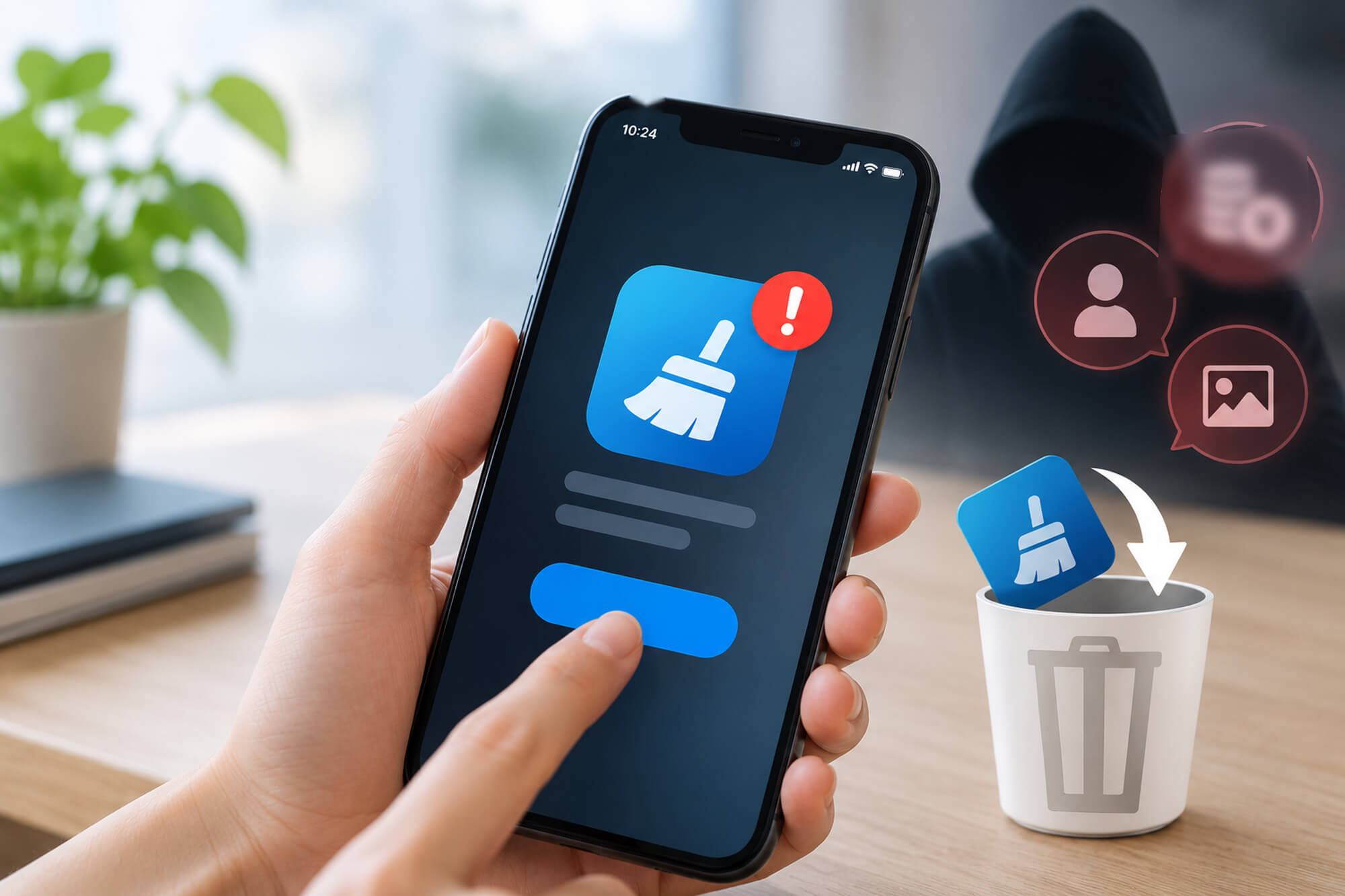
現在のスマホは、標準機能だけで十分にストレージを整理できるため、クリーナーアプリ自体が必須ではありません。
| 端末 | 標準機能での整理方法 |
|---|---|
| Android | 「設定」→「ストレージ」から不要なファイルやキャッシュを整理する |
| iPhone | 「設定」→「一般」→「iPhoneストレージ」で使用状況を確認し、不要なアプリを削除する |
あわせて、使っていないアプリの削除や、写真・動画のクラウド移動も効果的です。
容量不足の対処はスマホのストレージを増やす方法、動作が遅い場合はスマホの動作が遅い原因と対処法で解説しています。
日頃から次の点を意識しておけば、被害の多くは防げます。
特に、Web閲覧中に突然表示される警告はほぼ偽物です。本物のセキュリティ警告が、ブラウザ上の広告として表示されることはありません。
悪質なクリーナーアプリは名前が次々に変わるため、権限・広告・レビュー・開発元といった共通の特徴で見分けることが最も確実です。
インストールしてしまった場合は、アンインストールとデータ削除、セキュリティスキャン、パスワード変更まで一通り実施してください。
アプリ一覧に見当たらないときは、電池使用量やセーフモードから特定できます。
それでも広告が止まらない、動作が不安定なままという場合は、スマホレスキューゴーリペアにご相談ください。
24時間対応・最短即日の出張サービスで、ご自宅や職場にいながら端末の状態を確認できます。
初期化が必要なケースでも、できるだけデータを残す方法をご提案し、作業前に無料でお見積りを提示します。
「アプリを消しても広告が出る」「動きが重いままで不安」という方は、修理相談フォームからお気軽にご相談ください。
公開された決定版の一覧はなく、偽アプリは名前を変えて再公開されるため、名称での判断は現実的ではありません。
この記事の特徴一覧をもとに、権限や広告の出方で判断するほうが確実です。
標準機能でストレージを整理できるため、基本的には必要ありません。
常時動作するアプリを増やすと、かえって電池の消耗や動作の重さにつながることもあります。
ほかにも不正アプリが残っているか、アイコンを隠したアプリが動作している可能性があります。
電池使用量から原因を特定するか、セーフモードで起動して確認してみてください。
まずアプリを削除し、ストアの購入履歴からサブスクリプションを解約します。
そのうえで、スクリーンショットなどの証拠を残し、決済事業者や消費生活センターへ相談しましょう。
株式会社GO REPAIR 代表 森井優介
5年以上スマホ修理業界に従事する中で、スマホのプロが日本全国誰の近くにもいる社会を作りたいと考え、ゴーリペアを設立。
さらにスマートフォンのプロをより身近に増やすことで、修理はもちろんのこと「もっと快適に使えるように」「大きなトラブルにならないように」したいという想いから、スマホ修理資格の確立したスマホリペアアカデミーの代表も兼務しており、スマホ修理業界をけん引している。