コラム
Column
Androidスマホで勝手に広告が出るのはウイルス?止まらない原因と今すぐできる消し方・対処法
コラム
Column

この記事でわかること
Androidスマホを使っていると、突然画面に広告が次々と表示され、操作できなくなった経験はありませんか。
アプリを閉じてもホーム画面に広告が割り込む、ブラウザを開くたびに別サイトへ飛ばされる——こうした勝手に広告が出る症状は、多くの場合「ウイルス」そのものではなく、アドウェアと呼ばれる広告表示プログラムやブラウザの設定が原因です。
ゴーリペアの修理現場でも「広告が止まらない=ウイルスに感染した」とご相談いただくケースは少なくありませんが、実際は正しい手順で原因を切り分ければ、多くは自分で解決できます。
この記事では、原因の見分け方から今すぐできる消し方、そして自分では直せないときの相談の目安まで、修理のプロの視点でわかりやすく解説します。
最初に押さえておきたいのは、「広告が出る」ことと「ウイルスに感染している」ことはイコールではないという点です。
ここを取り違えると、偽の警告に従って被害を広げてしまうことがあります。
アドウェアとは、広告(Advertisement)を表示して収益を得ることを目的としたソフトウェアの総称です。
無料アプリなどに紛れて入り込み、ポップアップや通知で広告を差し込みますが、データを破壊するような直接的な攻撃性は低いのが特徴です。
一方でウイルスやトロイの木馬といったマルウェアは、端末の乗っ取りや情報の窃取など、より悪質な動作を狙います。
つまり「うっとうしい広告」の多くはアドウェアが原因で、いわゆる破壊型のウイルスであることは稀です。
ただし、悪質なアドウェアが個人情報の収集や別のマルウェアへの入口になることもあるため、放置は禁物です。
ブラウザ閲覧中に「ウイルスに感染しました」「今すぐ修復してください」といった警告が突然表示されることがあります。
これは「偽セキュリティ警告(サポート詐欺)」と呼ばれる手口で、実際には感染していないのに不安を煽り、電話やアプリのインストールへ誘導するものです。
表示されただけであれば、端末が感染しているわけではありません。
画面内のボタンや表示された電話番号には絶対に触れず、タブや画面を閉じるだけで問題ないケースがほとんどです。
手口や対処の詳細は、公的機関であるIPA(情報処理推進機構)の偽セキュリティ警告対策ページや警察庁のサポート詐欺対策ページでも注意喚起されています。
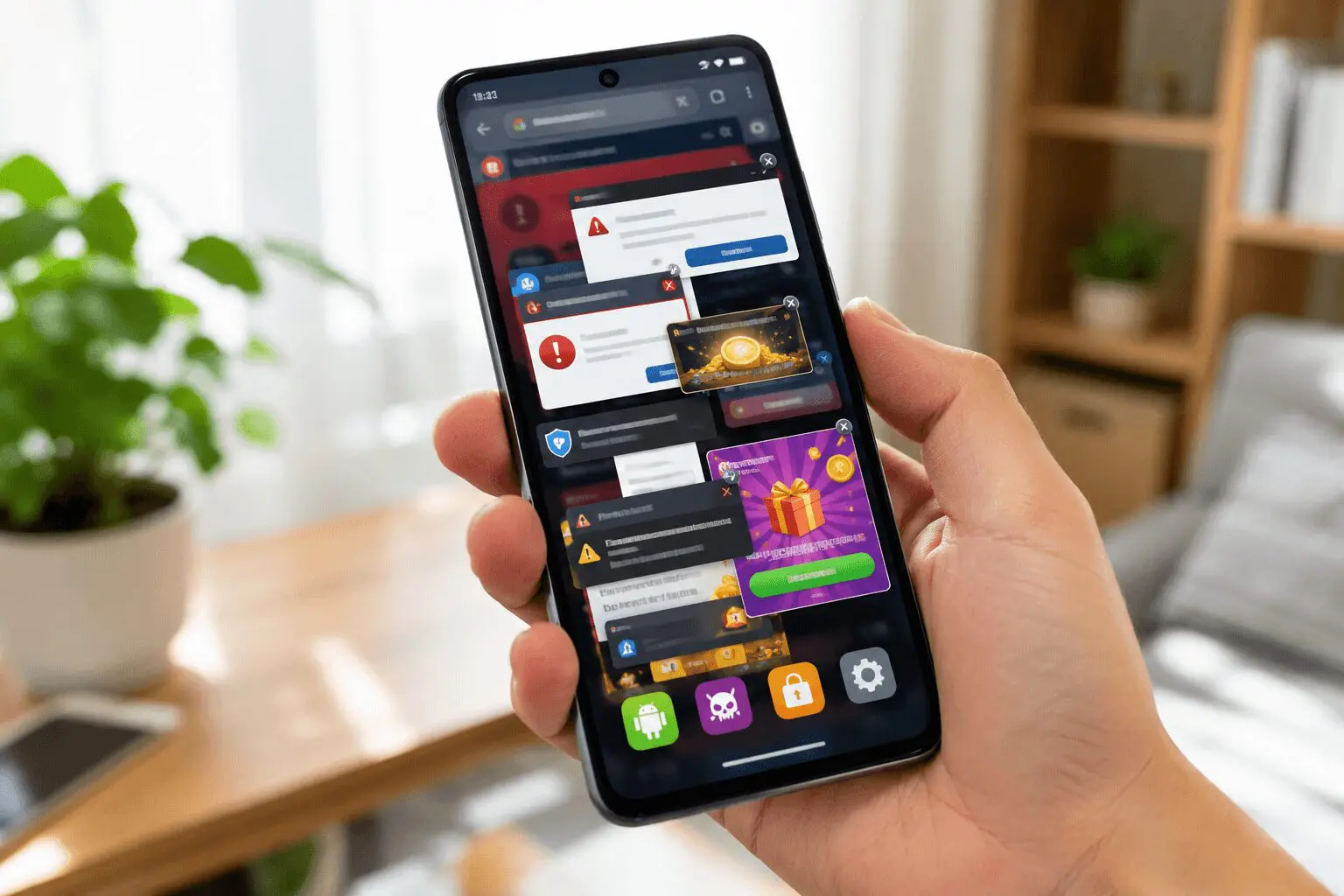
スマホに突然表示されて消えない広告には、いくつかの決まった発生源があります。
まずは自分の症状がどれに当てはまるかを知ることが、最短で解決するための第一歩です。
主な原因は次の4つです。
最も多いのが、知らないうちにインストールしてしまった不正なアプリの存在です。
アドウェアは一見便利なツールやゲームアプリを装ってスマホに侵入し、起動していないときでも執拗に広告を表示し続けます。
特に無料の「バッテリー節約アプリ」や「クリーナーアプリ」に偽装しているケースが多く報告されています。
次のような症状が出ていれば、アドウェアが疑われます。
Webサイト閲覧中に「通知を許可しますか?」というポップアップが表示され、何気なく許可してしまった経験はないでしょうか。
この通知機能を悪質なサイトに許可すると、スマホを使っていないときでも定期的に広告通知が届くようになります。
特に動画サイトやアプリのダウンロードサイトなど、許可を求める理由が不明確なサイトには注意が必要です。
ブラウザでポップアップやリダイレクト(自動転送)が許可されていると、サイトを見ているだけで広告が次々に開く状態になります。
「ブラウザを開くと勝手に広告ページが開く」「リンクをタップすると意図しないサイトへ飛ぶ」といった症状は、この設定が原因である可能性が高いです。
Google Playストア以外の場所からアプリをダウンロードすると、アドウェアやマルウェアに感染するリスクが大幅に高まります。
非公式のアプリ配信サイトやSNSで共有されるAPKファイルは、セキュリティチェックが行われていないため、悪意のあるプログラムが仕込まれている可能性があります。
特に「無料で有料アプリが使える」などの誘い文句のサイトや、メール・メッセージで送られてきたリンクからのインストールは避けましょう。
原因を特定する最初のステップは、「どのタイミングで広告が出るか」を観察して切り分けることです。
Chromeなどのブラウザだけを開いたときに広告が出るなら通知やポップアップ設定が、ブラウザを閉じても広告が出るならアドウェアなどアプリ側が原因と判断できます。
下の表を参考に、自分の症状に合った対処法へ進んでください。
| 広告が出るタイミング | 考えられる原因 | 主な対処法 |
|---|---|---|
| ブラウザを閉じても出る/全アプリで出る | アドウェア・不正アプリ | アプリ削除・セーフモード・スキャン |
| ブラウザ利用中や通知欄に届く | 通知許可 | Chromeの通知をオフ |
| サイト閲覧中に別ページが開く | ポップアップ・リダイレクト | ポップアップとリダイレクトを無効化 |
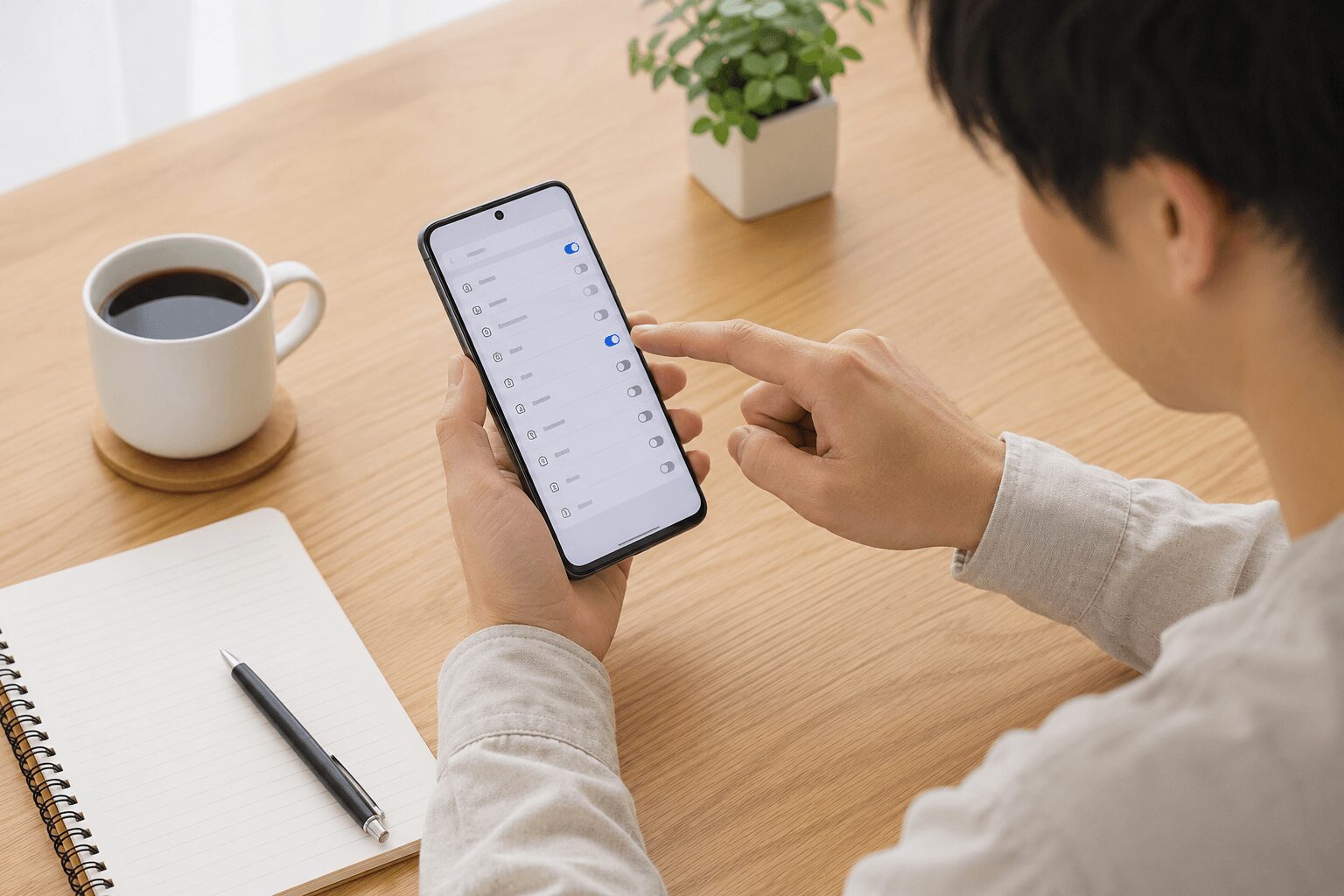
原因の見当がついたら、次の手順を上から順に試していきましょう。
アプリが原因の場合は①→②、ブラウザが原因の場合は③→④が特に有効です。
広告が止まらない原因の多くは、直近でインストールしたアプリに潜んでいます。
設定アプリを開き、「アプリ」または「アプリケーション管理」からインストール日時の新しい順に並べ替え、身に覚えのないアプリがないか確認しましょう。
アプリ名が不自然な英数字の羅列だったり、開発者が不明、アイコンが一般的なシステムアイコンに似ているものは要注意です。
該当するアプリを見つけたら、すぐにアンインストールしてください。
通常モードでは削除できない悪質なアプリや、広告で画面が操作できないときに有効なのがセーフモードです。
セーフモードとは、工場出荷時にインストールされていたアプリのみを起動する特別な起動モードのことで、後から入れたアプリを一時的に無効化できます。
これにより、広告表示の影響を受けずに問題のアプリをアンインストールできます。
セーフモードでの削除手順は以下の通りです。
起動方法は機種によって異なるため、詳しい手順はGoogleの公式ヘルプ(Androidをセーフモードで再起動する)もあわせてご確認ください。
セーフモードで広告が止まった場合は、後から入れたアプリが原因である可能性が高いと判断できます。
ブラウザからの通知が原因で広告が届いている場合は、設定を変更することで解決できます。
Google Chromeでは、以下の手順で不要なサイトの通知をオフにできます。
サイトごとの通知設定については、Google Chrome公式ヘルプ(通知を使用してアラートを受け取る)で詳しく解説されています。
ブラウザの設定を変更すると、勝手に開く広告ウィンドウや別ページへの自動転送を防げます。
Google Chromeの場合、以下の手順で設定しましょう。
設定方法はGoogle Chrome公式ヘルプ(ポップアップをブロックまたは許可する)も参考になります。
Google Playには、悪質なアプリからデバイスを守るPlayプロテクトというセキュリティ機能が標準で搭載されています。
この機能を使えば、端末内の全アプリを自動でチェックし、問題のあるアプリを検出できます。
有害なアプリが検出された場合は、画面の指示に従ってアンインストールしましょう。
広告を表示するアプリを削除した後も、スマホ内に残った一時ファイルやキャッシュが原因で広告が出続けることがあります。
「設定」→「ストレージ」からキャッシュデータを削除し、あわせてブラウザの閲覧履歴とCookieも削除しておきましょう。
特にブラウザのデータは広告トラッキングに利用されている可能性が高いため、定期的な削除が効果的です。
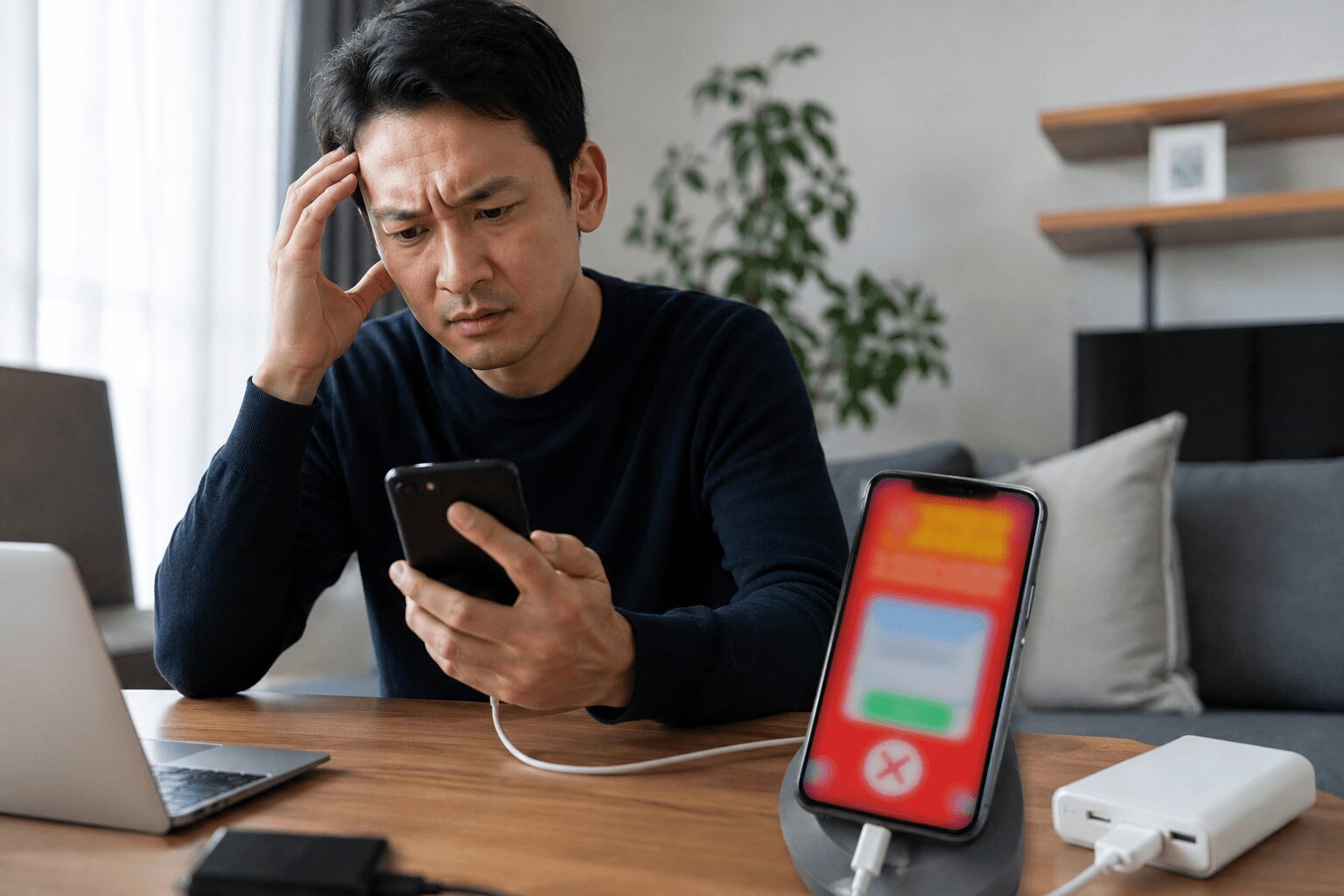
上記を試しても改善しない場合は、アプリが削除を拒否しているか、端末そのものに問題がある可能性があります。
なお、広告で操作できないときは前述のセーフモードで起動してから作業すると安全です。
アンインストールしようとしてもボタンがグレーアウトして押せない場合、そのアプリがデバイス管理者権限を取得していることが原因です。
悪質なアプリは、削除されにくくするためにこの権限をこっそり取得することがあります。
「設定」→「セキュリティ」または「生体認証とセキュリティ」→「デバイス管理アプリ」を開き、不審なアプリの権限を無効化してから、あらためて削除を試してください。
どうしても広告が止まらない場合は、最終手段としてスマホの初期化(工場出荷状態へのリセット)が必要になります。
初期化を行うと後から入れたアプリやデータがすべて消去されるため、アドウェアも根こそぎ削除できます。
ただし写真・連絡先・アプリのデータなども消えてしまうため、実行前に必ず重要なデータのバックアップを取っておきましょう。
初期化しても広告が改善しない場合は、システムやハードウェアの問題が疑われるため、専門店への相談をおすすめします。

広告トラブルは、日頃のスマホの使い方を見直すことで未然に防げます。
快適なスマホ環境を保つだけでなく、セキュリティリスクも大幅に軽減できます。
アドウェアの侵入を防ぐ最も効果的な方法は、信頼できる公式ストアからのみアプリをインストールすることです。
Google Playストアはアプリの安全性審査が行われているため、非公式サイトと比べて安全性が高くなります。
スマホの設定で「提供元不明のアプリのインストールを許可しない」状態にしておくと、公式ストア以外からのインストールを防げます。
「通知を許可しますか?」というポップアップは、必要なサイト以外はすべてブロックすることをおすすめします。
安易に許可してしまうと、必要のない広告通知が大量に届く原因となります。
通知許可は後からでも変更できるため、まずは必要最小限に絞りましょう。
スマホの動作を軽くすると謳う無料アプリには、実は広告表示を目的としたアドウェアが含まれているケースが少なくありません。
「バッテリー節約」「メモリ最適化」「ウイルス駆除」などを売りにしたアプリは特に要注意です。
本当に必要な最適化機能はAndroid OSに標準搭載されているため、わざわざサードパーティ製のアプリを入れる必要はほとんどありません。
偽クリーナーアプリの具体的な見分け方は、悪質な偽クリーナーアプリ被害についての記事でも詳しく解説しています。
不要なアプリが溜まっていると、知らないうちに広告表示の原因となるアドウェアが紛れ込むことがあります。
月に一度程度、インストール済みのアプリ一覧を確認し、使っていないものや身に覚えのないものは削除しましょう。
特に、連絡先・位置情報・「他のアプリの上に重ねて表示」などの権限を必要以上に要求するアプリには注意が必要です。

ここまでの対処を試しても広告が消えない場合や、スマホ本体に異常が見られる場合は、専門の修理店への相談を検討すべきタイミングです。
次のような症状が続く場合は、ハードウェアの問題やシステムの深刻な損傷が疑われます。
写真や連絡先などの大切なデータを消さずに原因を特定したい方には、専門家による診断が安心です。
ゴーリペアでは、データを保護しながらアドウェアや不審なアプリを特定する診断を提供しています。
| 診断方法 | 内容 |
|---|---|
| 専用ツールによるスキャン | データを保護しながらアドウェアを検出 |
| バックグラウンドアプリの分析 | 不審な動作をするアプリを特定 |
| システムログの確認 | 広告表示のタイミングと原因を解析 |
プロの診断により、初期化せずに問題を解決できる可能性が高まります。
出張・郵送での修理対応も行っているため、店舗に行く時間がない方もお気軽にご相談ください。
Androidスマホで勝手に広告が出る・止まらない問題は、その多くがウイルスではなくアドウェアや通知設定が原因です。
まずは「ブラウザを閉じても広告が出るか」で原因を切り分け、不審なアプリの削除・セーフモード・通知のオフ・Playプロテクトでのスキャンを順に試すことで、多くのケースは自分で解決できます。
「ウイルスに感染しました」という警告は偽物であることがほとんどなので、表示された番号への電話やアプリの追加インストールは行わないでください。
セーフモードや初期化を試しても改善しない場合、操作に不安がある場合は、無理をせず専門店に任せるのが安全です。
スマホレスキュー ゴーリペアは、24時間対応・出張/郵送に対応した修理サービスで、データをできるだけ残したまま、広告が止まらない原因の特定から解決まで丁寧にサポートいたします。
「原因アプリがわからない」「操作できず困っている」といった段階でも構いません。
お困りの際は、電話・LINE・メールからお気軽にご相談ください。
広告ブロックアプリはブラウザ上の広告を抑える効果は期待できますが、端末に入り込んだアドウェアそのものを削除できるわけではありません。
ブラウザを閉じても広告が出る場合は、原因アプリの特定と削除が必要です。
むしろ広告ブロックを装った不正アプリも存在するため、導入は慎重に行いましょう。
初期化は後からインストールしたアプリやデータをすべて消去するため、アドウェアが原因であれば多くのケースで広告は解消します。
ただしすべてのデータも消えてしまうため最終手段です。
実行前に必ずバックアップを取り、初期化しても改善しない場合はシステムやハードウェアの問題を疑いましょう。
多くは破壊型のウイルスではなく、広告表示を目的としたアドウェアやブラウザの通知許可が原因です。
「ウイルスに感染しました」という警告表示自体は偽物であることがほとんどで、記載の番号への電話やアプリの追加インストールは行わないでください。
不安な場合は、Playプロテクトでのスキャンや専門店での診断をおすすめします。
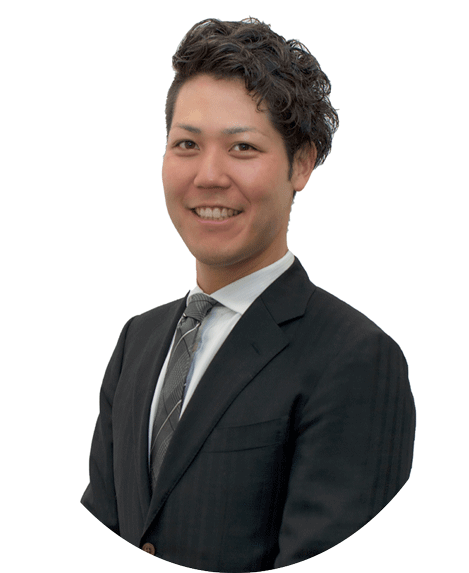
株式会社GO REPAIR 代表 森井優介
5年以上スマホ修理業界に従事する中で、スマホのプロが日本全国誰の近くにもいる社会を作りたいと考え、ゴーリペアを設立。
さらにスマートフォンのプロをより身近に増やすことで、修理はもちろんのこと「もっと快適に使えるように」「大きなトラブルにならないように」したいという想いから、スマホ修理資格の確立したスマホリペアアカデミーの代表も兼務しており、スマホ修理業界をけん引している。