
コラム
Column
iPhone通知が届かないときの原因とLINEなどアプリ別の解決方法
コラム
Column
「LINEのメッセージが来ていたのに気づかなかった…」
「大事なメールを見逃してしまった!」
など、iPhoneを使っていると今まで問題なく届いていた通知が突然来なくなるという経験をされたことはありませんか?
通知は私たちの日常生活や仕事において、情報を逃さないための重要なライフラインです。
ここでは、iPhoneの通知が届かなくなる主な原因を深掘りし、ご自身で簡単に試せる効果的な対処法をご紹介します。
そして、これらの対処法を試しても改善しない場合での、修理業者に依頼すべきサインについても解説します。
Contents
iPhoneの通知不具合は、端末の故障よりも意外な設定ミスやソフトウェアのちょっとした不調が原因であることがほとんどです。
まずは主な原因を知り、ご自身のiPhoneの状態をチェックしてみましょう。
最も多い原因としては、ユーザー自身またはアプリによって「通知を停止する設定」が意図せず有効になってしまっているケースです。
通知を「オフ」にする設定が有効になるシチュエーションには、以下のようなものがあります。
「集中モード」とは、以前の「おやすみモード」を拡張した機能で、仕事や睡眠、運転など特定の状況に合わせて通知を一時的に停止します。
このモードが解除し忘れられていると、すべての通知が届きません。
アプリをインストールした際やアップデート時に、個別のアプリの通知設定を許可し忘れている場合があります。
この場合にも、iPhone端末に通知はきません。
LINEやTwitterなど一部のアプリは、iPhone本体の設定とは別に、アプリ独自の通知設定を持っています。
本体設定をオンにしている場合でも、アプリ内の通知設定がオフになっていると通知は届きません。
iPhone本体とアプリ内の通知設定をよく確認する必要があります。
iPhoneのOS(iOS)は、常にシステムやセキュリティーが最適化されていますが、稀に動作の一時的なバグや不具合が発生することがあります。
ソフトウェアの一時的な不具合による通知問題の要因には、以下のようなものがあります。
長期間iPhoneを再起動していない場合や、アプリ内のキャッシュが溜まりすぎている場合に、通知処理システムにエラーが生じることがあります。
前述のようにiOSは、常に最新の状態で使い勝手が良いように最適化されています。
iOSのバージョンが古いと、最新のアプリやサービスとの間で通知処理に互換性の問題が生じることがあります。
通信環境またはハードウェアの問題に関しては、発生頻度は低いものの無視できない原因です。
Wi-Fiやモバイル通信の接続が不安定だと、通知サーバーから情報を受け取ることができません。
通信環境またはハードウェアの問題による通知問題の要因には、以下のようなものがあります。
通信圏外、または通信が非常に不安定な接続状態にあると、リアルタイムで通知データを受信できません。
通知の振動や音が出ない場合、通知機能自体は正常でも、バイブレーターやスピーカーなどの部品が故障している可能性があります。
通知が来ないと感じたら、焦らずに以下の手順を上から順番に試してみてください。
これらの対処法は、ほとんどのソフトウェア上の問題を解決できます。
通知の不具合は、意外と単純な設定ミスである場合が多くあります。
コントロールセンターを開き、人のマーク(三日月マークの場合もあり)のアイコンをタップして、すべての集中モード(おやすみモード、睡眠、仕事など)がオフになっているか確認してください。
「設定」>「通知」へ進み、「通知の概要」がオンになっていないか確認します。
これは、急を要さない通知をまとめて後から表示する機能となります。
リアルタイムで通知を受け取りたい場合はオフにしてください。
「設定」>「通知」で、通知が来ないアプリを選択し、「通知を許可」がオンになっているか確認します。
また、「即時配信」の設定も忘れることなくチェックしましょう。
iPhoneのシステムをリフレッシュすることで解消することもあります。
電源を一度オフにし、数分後に再起動するだけでも、一時的なシステムのエラーやキャッシュの問題は解消されることが多いです。
「設定」>「一般」>「転送またはiPhoneをリセット」>「リセット」>「ネットワーク設定をリセット」を実行します。
これによってWi-Fiパスワードなどは消えますが、通知が安定する可能性があります。(写真やデータは消えません)
前述でも解説したように、システムのソフトウェアに不具合がないかも確認が必要です。
「設定」>「一般」>「ソフトウェア・アップデート」から、OSが最新であることを確認します。また、App Storeで問題のアプリも最新版にアップデートしてください。
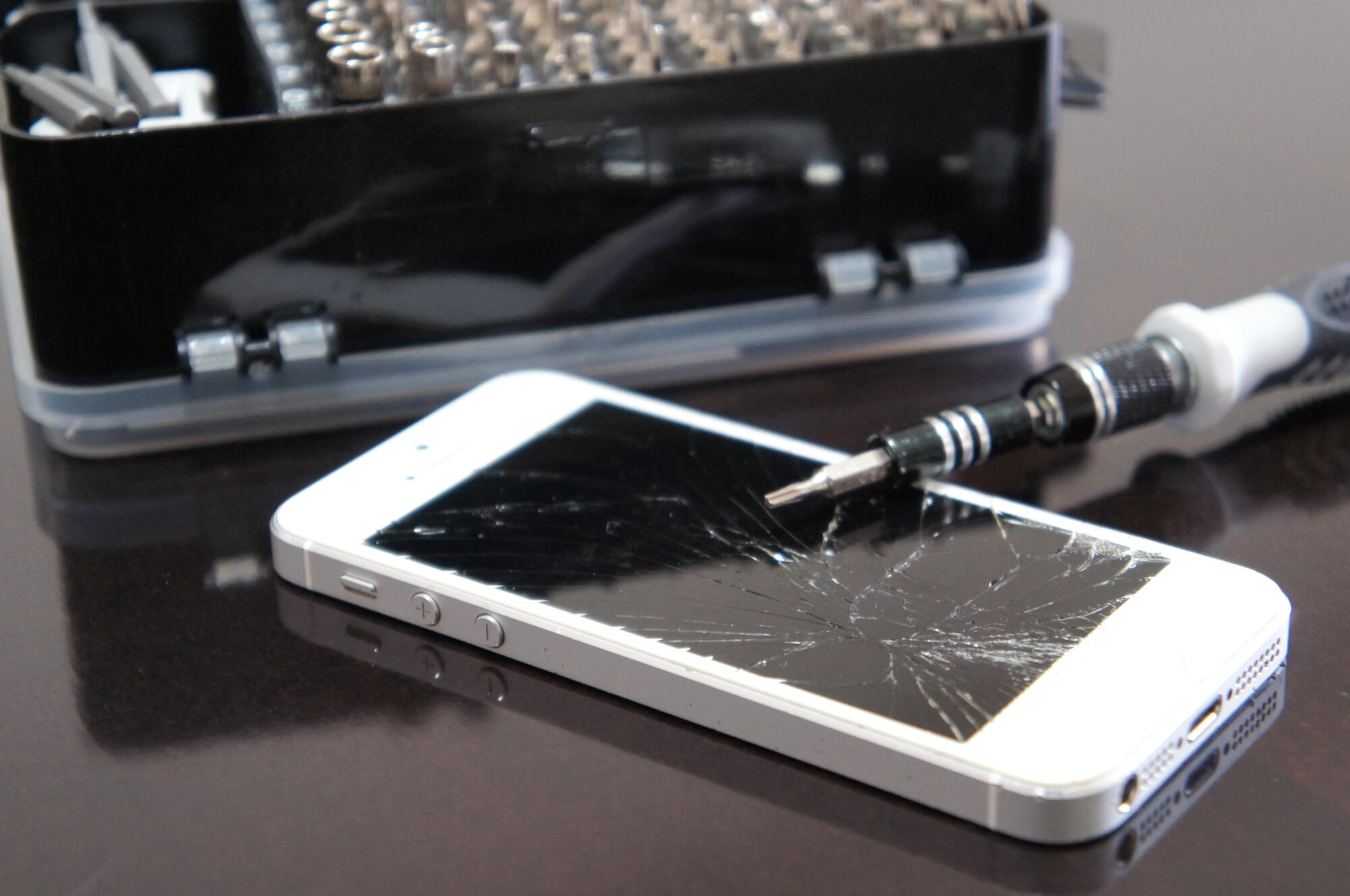
基本的な対処法を全て試しても通知の問題が改善しない場合、それは単なる設定の問題ではなく、ハードウェアの故障やシステム内部の深刻なエラーである可能性が高まります。
特に以下の症状が見られる場合は、これ以上ご自身で解決しようとせず、プロの修理業者に相談することをおすすめします。
スピーカーやバイブレーターといった通知に関わる部品の故障が疑われます。
通知機能を司るシステム領域のデータが破損しているか、OSレベルでの重篤なエラーが考えられます。
バッテリーの劣化により、電力不足で通知機能が正常に動作していない可能性があります。
大切なデータを守るためにも、自己流の無理な操作は避けるべきです。特に基板に関わる問題の場合、専門的な知識と技術が必要となります。
ここでは、iPhoneの通知が届かなくなる主な原因、ご自身で簡単に試せる効果的な対処法、対処法を試しても改善しない場合のサインについても解説しました。
大切なiPhoneを安心して使い続けるために、通知のトラブルは早めに解決したいものです。
スマホレスキューゴーリペアは、お客様のiPhoneが抱える様々な不具合、特にシステム上の複雑な問題や原因不明の通知トラブルに対しても、高度な診断技術で迅速かつ的確に対応します。
夜中など急にiPhoneが故障した際にも、24時間出張修理に対応しており、お客様の大切な写真や連絡先などのデータを消去せずに修理を行います。
「色々試したけど直らない…」「原因がさっぱり分からない…」「明日出張でiPhoneが必要なのに故障してしまった」そんな時は、ぜひ一度スマホレスキューゴーリペアにご相談ください。
多くの場合、端末の故障ではなく、次のような「設定」や「ソフトウェア」が原因です。
まずは次の6つの手順を順番に試してみてください。
ここまで試しても改善しない場合は、設定ではなく故障の可能性も視野に入れましょう。
基本的な設定確認や再起動・アップデートをしても直らない場合、次のような症状があればプロへの相談をおすすめします。
基板や内部パーツが原因のトラブルは、自己流の分解や強制操作で悪化させてしまうリスクがあります。
「いろいろ試したけど直らない」「原因が分からなくて不安」という場合は、スマホレスキュー ゴーリペアのような専門の修理業者に相談し、データを残したまま安全に診断・修理してもらうのが安心です。

株式会社GO REPAIR 代表 森井優介
5年以上スマホ修理業界に従事する中で、スマホのプロが日本全国誰の近くにもいる社会を作りたいと考え、ゴーリペアを設立。
さらにスマートフォンのプロをより身近に増やすことで、修理はもちろんのこと「もっと快適に使えるように」「大きなトラブルにならないように」したいという想いから、スマホ修理資格の確立したスマホリペアアカデミーの代表も兼務しており、スマホ修理業界をけん引している。