
コラム
Column
iPhone12のバッテリー交換はいくら?料金相場と交換時間を解説
コラム
Column
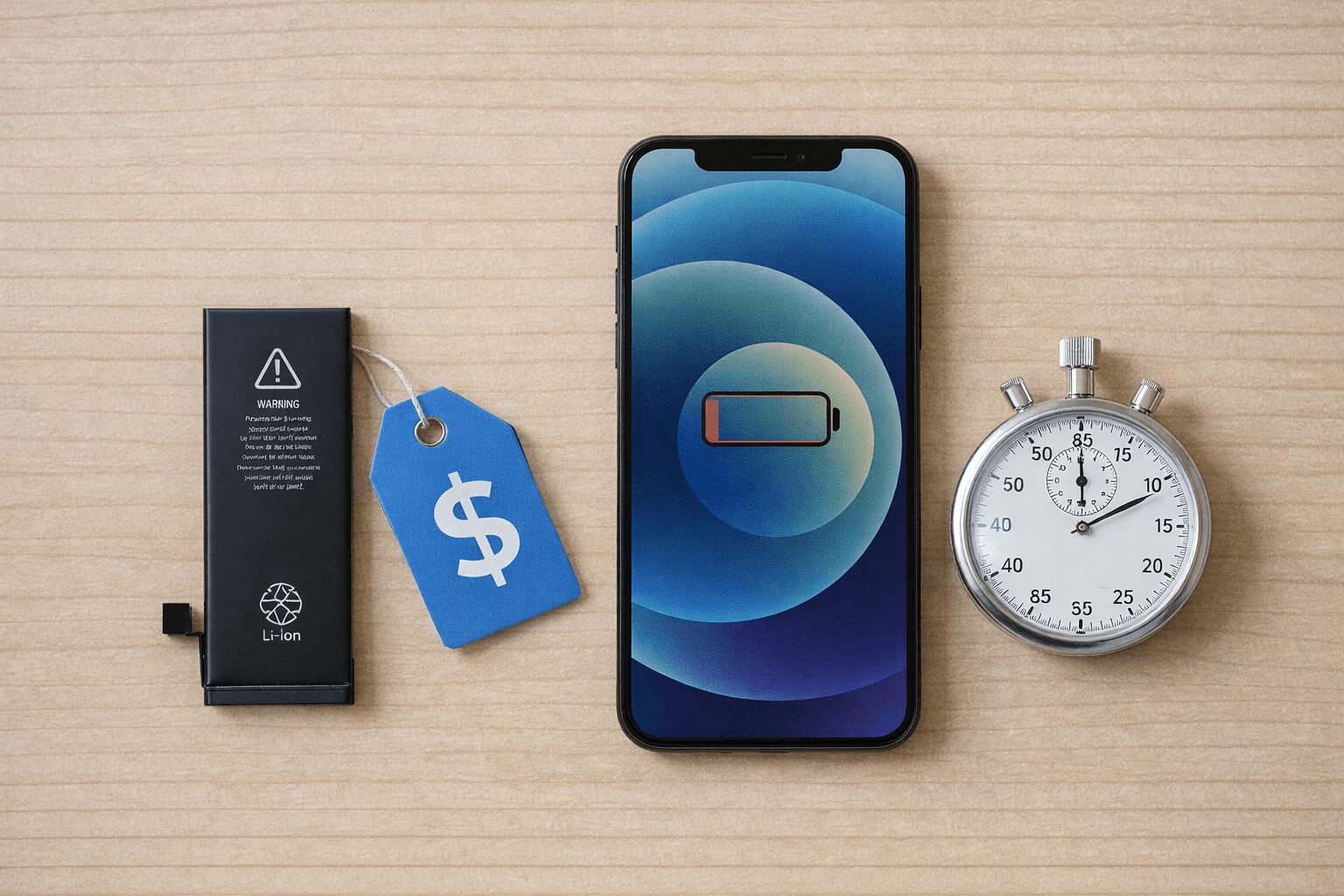
iPhone12は2020年に発売されたiPhoneであり、高性能なA14Bionicチップや高精細な有機ELディスプレイを搭載した人気の機種です。
コストパフォーマンスが高く、発売から5年以上が経過した今でも多くのユーザーが愛用しています。
しかし、長期間同じスマホを使い続ければ、バッテリーを交換する必要が出てくるでしょう。
今回の記事では、iPhone12のバッテリー交換にかかる費用を含めた詳しい情報をまとめました。
自分でiPhone12のバッテリーを交換する手順も紹介するため、ぜひ参考にしてみてください。
Contents
まずは、iPhoneシリーズの中でもiPhone12が人気を集めている理由について説明します。
iPhone12は、高性能プロセッサA14Bionicチップを搭載し、16コアのニュートラルエンジンも内蔵しています。
そのため、高い処理速度を持ち、アプリの起動やゲームをさくさくと行えるのです。
普段から重たい処理をすること多い方は、その使いやすさをより感じやすいでしょう。
さらに、このようなハイスペックな技術を搭載しながら、直感的に操作できるため、スマホに苦手意識がある方にもおすすめです。
iPhone12にはf/1.6の非常に明るい広角カメラレンズが搭載されており、夜景や室内の薄暗い場所でも綺麗な画像を撮影できます。
さらに、暗闇に強いナイトモードの撮影はフロントカメラも対応です。
スマホで写真撮影を楽しみたいと考えている方でも、満足の性能だと言えるでしょう。
iPhone12のディスプレイは6.1インチであり、動画視聴・SNS・ゲームなどを快適に楽しめるだけでなく、手にもフィットしやすいサイズ感です。
HDR(ハイダイナミックレンジ)対応であるため、美しくリアルな映像が映し出されます。
屋外の明るい場所でもディスプレイを見やすいように、ディスプレイの最大輝度も高いです。
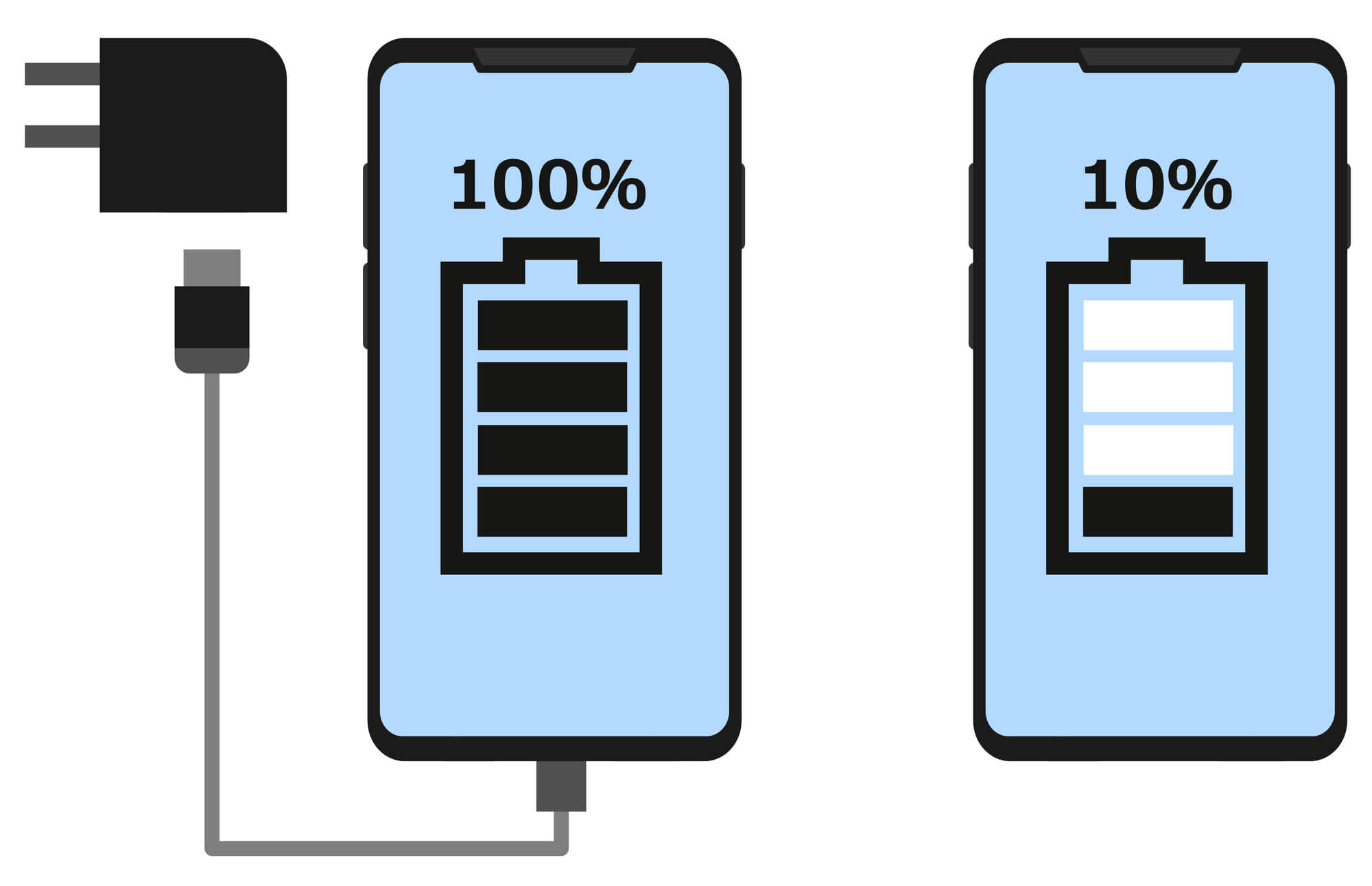
最新のスマホを購入しても、バッテリーは必ず消耗していきます。
バッテリーは永遠に使用できるものではないためです。
この章では、バッテリーが消耗する理由と、バッテリーを使い続けられる期間の目安について説明します。
iPhone12に限らず、スマホのバッテリーは普段の利用で少しずつ消耗しながら、やがて寿命を迎えます。
その理由は、スマホのバッテリーに使われているリチウムインバッテリーは、充電・放電の繰り返しにより電池内部の化学材料が劣化していくためです。
バッテリーの劣化が進めば、電池を貯める能力自体も減少するため、スマホのバッテリーは消耗品であると考えましょう。
スマホのバッテリーは機種・使用方法によって異なるものの、2年〜3年程度で寿命を迎えます。
しかし、バッテリーの劣化スピードを早める使い方を続けていると、その目安よりもずっと早くスマホのバッテリーの交換時期を迎えることになります。
後半で紹介するスマホのバッテリーを長持ちさせる方法を参考にして、バッテリーにかかる負担を減らす工夫をしましょう。
同時期にiPhone12を購入した人が何人いても、バッテリーの劣化スピードは人それぞれです。
iPhone12に限らず、スマホのバッテリーの劣化は使い方の影響を受けやすいと考えてください。
まずは、スマホのバッテリーの劣化を促してしまう行為についてまとめました。
自分の普段の行動に当てはまるものがないか確認してみましょう。
スマホは熱に弱い精密機器であり、0℃〜35℃が適正温度です。
スマホを充電しながら使う・重い負荷をかけるなどの理由でスマホが熱を帯びると、バッテリーに悪い影響が出てしまうでしょう。
また、炎天下・気温が高すぎる場所でのスマホ利用も避けるべきです。
使っていないアプリを複数開いたままにしておくと、気付かぬうちにバックグラウンドで常にアプリに電力を使うことになります。
アプリを閉じる習慣がない方は、何十個のもアプリが開きっぱなしのケースが多いです。
必要最低限のアプリのみを開くようにしておきましょう。
位置情報サービスを常にオンにしていると、GPS機能を使うことでスマホは多くの電力を消費します。
位置情報を使用する必要があるアプリを使っている時だけ、位置情報サービスがオンになる設定をしておくと良いでしょう。
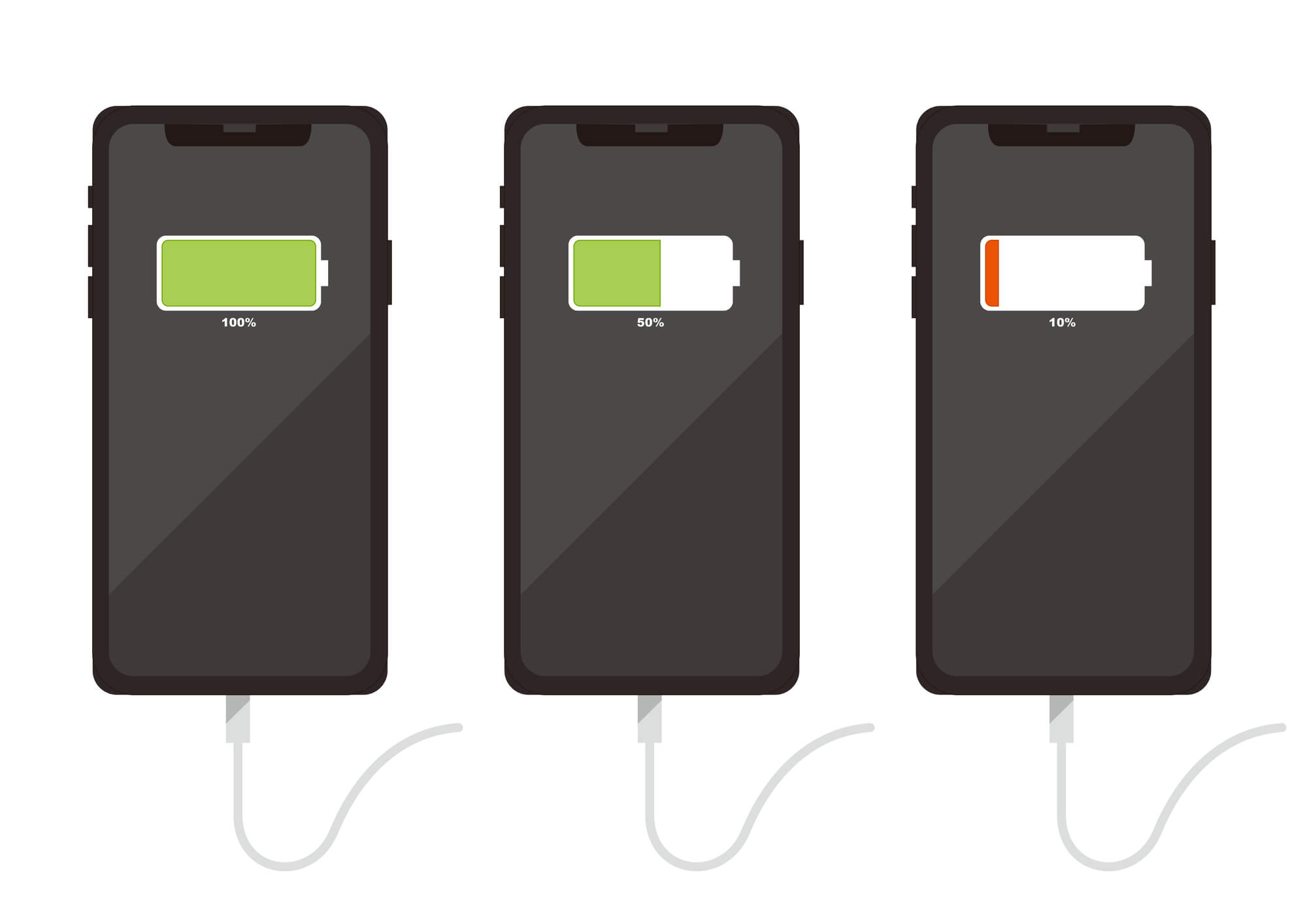
スマホの充電が100%なのに充電ケーブルを繋ぎっぱなしの状態にする・スマホの充電を0%まで使い切って放置するような行為は、どちらもスマホのバッテリーの劣化を進めます。
スマホのバッテリーには、過充電・過放電の両方が負担であると考えてください。
スマホの充電の状態に関係なく、帰宅後はケーブルに繋いでしまうという方や、よくスマホの充電がゼロになってしまう方は注意するべきです。
スマホを充電している状態でゲームや動画を見るなど、比較的スマホに負荷がかかる操作を続けていると、バッテリーは充電と放電を同時に進めることになります。
その結果、スマホが熱を帯びてバッテリーを劣化させる可能性があるでしょう。
充電中のスマホはあまり使わないようにしてください。
iPhoneの充電ケーブルは非正規店でも手に入ります。
100円ショップなどでもiPhone用のケーブルが購入できるため、安く済ませたいと考える方もいるでしょう。
しかし、非正規の充電ケーブルにはiPhoneと相性が悪いものも存在します。
差し込めるから・充電できるからという理由で判断するのは、危険だと考えてください。
相性の悪いケーブルでスマホを充電し続けると、バッテリーの劣化を早めてしまう可能性があります。
ディスプレイは電力を大量に消費します。
そのため、普段から明るい状態のディスプレイを好む方は、スマホのバッテリーに負荷をかけていると考えましょう。
ディスプレイの輝度を変えるだけで、充電の減りを少なくできます。
また、画面の自動ロックがかかるまでの時間が長すぎる・なしの状態だと、よりディスプレイの電力消費量が上がります。
スマホは、充電0%と100%の両方の状態にバッテリーに重い負荷がかかります。
そのため、充電の残量が20〜80%を維持できるように調節するようにしましょう。
具体的には、充電20%を目安に充電をスタートし、80%を目安に充電をやめるという流れが、スマホのバッテリーにとって最も負担が少ないと考えてください。
スマホの充電が80%を超えて100%になっても充電ケーブルを差しっぱなしにすると、過充電状態になってしまいます。
スマホのバッテリーが劣化してくると、次のようなサインが現れます。
バッテリー交換の時期だと考えて、そのまま使い続けないようにしましょう。
充電の減りが早くなり、頻繁に充電をしなければいけないような状態は、スマホのバッテリーが劣化している可能性が高いです。
劣化したバッテリーは、電力を溜め込める容量自体が減ってしまうのです。
高速充電や負荷が重い作業をしている時に、スマホ本体が熱くなるのは自然なことです。
しかし、あまり負荷が高くない作業をしている・充電中ではない状態でも頻繁にスマホが熱を帯びる場合には、バッテリーの出力に問題があるのかもしれません。
発熱は危険なサインであると考えて、バッテリー交換を検討しましょう。
普段よりもアプリの起動に時間がかかる・スマホの動作が重くなる場合は、バッテリーの劣化が進んでいる可能性があります。
またはスマホのスペックが作業内容に足りていない・データ容量に余裕がないケースも多いです。
気になる不調を放置せず、必要なメンテナンスを行いましょう。
スマホのバッテリーの劣化が進むと、勝手に本体の電源が落ちたり再起動が始まったりすることがあります。
ただし、このような不具合はバッテリー劣化以外にスマホの故障でも起こり得るため、その原因を探る必要があるでしょう。
iPhone12のバッテリーの状態は、劣化サインを見極める以外の方法でも確認できます。
以下の流れで、iPhone12の設定画面から、バッテリーの状態をチェックしてみましょう。
表示されたバッテリーの最大容量についての説明は、次を参考にしてください。

iPhone12のバッテリーの最大容量は「%」で表示されています。
以下を参考に、バッテリーの状態を見極めてください。
バッテリーを交換する必要がなく、バッテリーの劣化も進んでいない状態です。
この数値が出ているのに何らかの問題がある場合には、バッテリー以外の箇所が原因である可能性が高いでしょう。
また、購入後時間が経過していないケースでは、初期不良も考えられます。
スマホが89%以下のバッテリー残量になると、ヘビーユーザーは使いにくさを感じ始めます。
頻繁または長時間、動画を見たりゲームをしたりすれば、1日充電が持たなくなることもあるでしょう。
ただし、それほどストレスを感じないのなら、急いでバッテリー交換をするほどのバッテリーの劣化が進んでいるとは言えません。
ヘビーユーザーは確実に1日充電が持たなくなるラインです。
そうではない場合でも、電波の状態が悪い場所に長時間滞在するなどの理由で、充電の減りが早くなります。
多くのケースでは同じ端末を1年半以上使用すると、ここまでバッテリーの劣化が進みます。
通勤中にスマホを長時間使う方は、朝の通勤のみでスマホの充電をほとんど使い果たしてしまうような状態です。
ここまでバッテリーの劣化が進むと、不便を感じる方が多いでしょう。
さらに、勝手にスマホの電源が落ちるなどの劣化サインも出てきます。
スマホのバッテリー最大容量80%以下は、どのような使い方の人にとっても、スマホのバッテリーを交換する時期が来ていると考えてください。
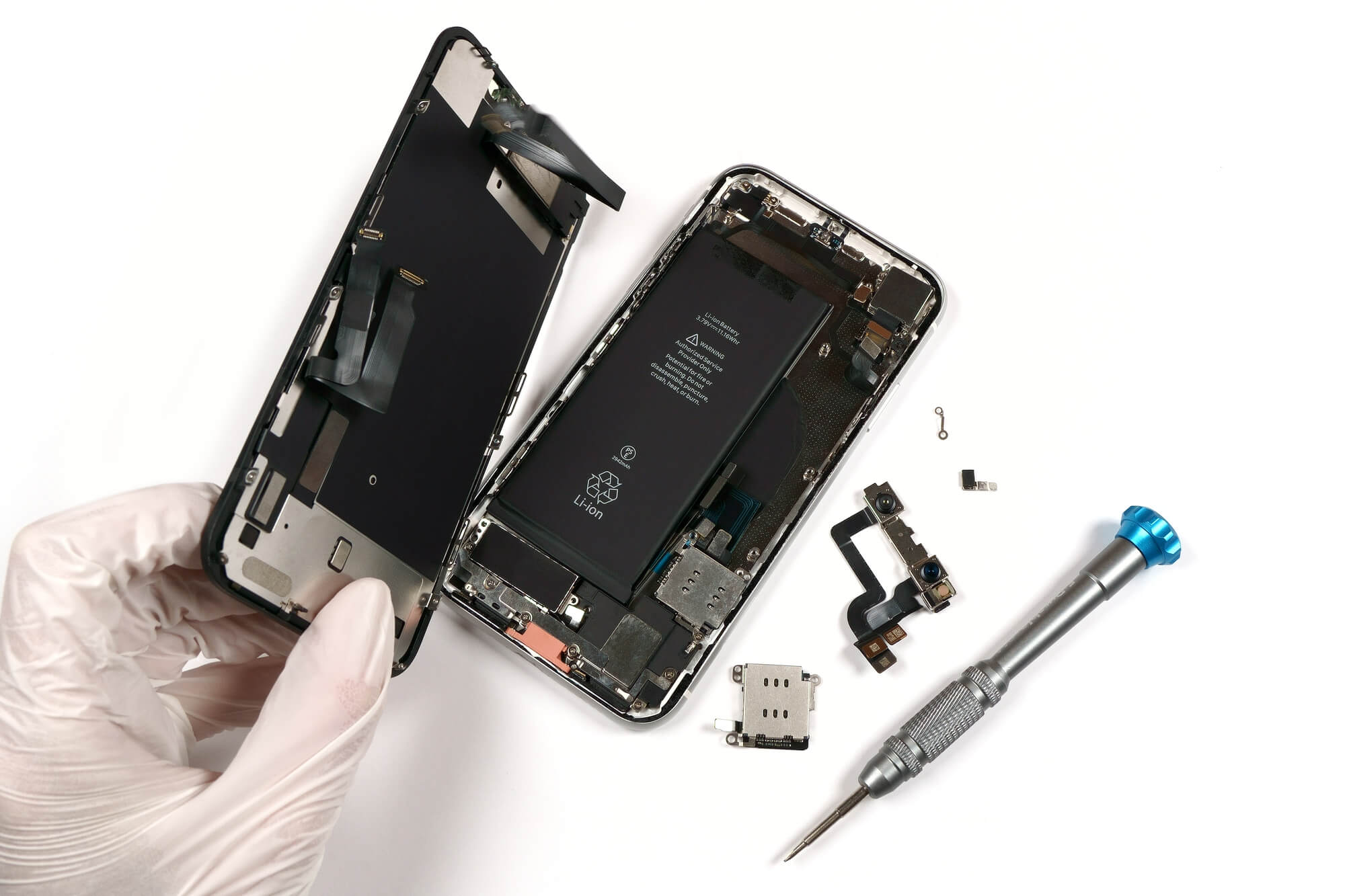
iPhone12のバッテリーが劣化した時には、次のようなサービスに交換を依頼できます。
それぞれのサービスにメリットとデメリットがあるため、自分のケースに合わせて依頼先を考えるべきでしょう。
iPhone12の発売ものであるAppleに修理依頼をすれば、純正品のみを使用したバッテリー交換や修理をしてもらえます。
Appleが用意しているバッテリー交換の方法は、近隣のApple正規サービスプロバイダまたはApple Storeへの持ち込み(事前予約が必要)・Apple指定の配送業者を使用した配送修理の2パターンです。
Apple Care+に加入している場合、iPhoneのバッテリー残量が80%未満になると、無償でバッテリー交換をしてもらえます。
自分の契約内容を確認して、Apple Care+に加入済みの方は、Appleでの公式サービスを選択すると良いでしょう。
ただし、Apple Care+未加入の場合はサービス料金が高くつく・修理に時間がかかる可能性があります。
au・softbank・docomoなど、各携帯電話のキャリアが用意しているサービスを活用してスマホのバッテリーを交換することもできます。
全ての店舗で受け付けているわけではありませんが、キャリアのサポートページを確認して持ち込み可能な店舗を探してみると良いでしょう。
キャリア独自の保証サービスに加入している場合、その範囲内でバッテリー交換を済ませられる可能性があります。
保証サービスの種類については、自分が契約しているキャリアに問い合わせてみてください。
ただし、保証サービスに加入していないケースでは、修理費用が高くつく・修理期間が長くなるなどのデメリットが存在します。
スマホ修理店とは、スマホ修理の専門店であり、iPhoneのバッテリー交換も依頼できます。
多くの場合は公式サービスよりも安価な値段でスマホの不調を修理してもらえるだけでなく、数時間未満で作業が完了します。
特に急ぎでスマホのバッテリーを交換したいと考えている方にとって、使いやすいサービスだと言えるでしょう。
現在では、自分で店頭に出向く手段の他に、出張で家まで修理に来てもらえるサービスを提供する会社も増えました。
ただし、非正規の方法で修理を行ったスマホは、今後正規の保証サービスを受けられなくなる可能性があります。
また、Apple Care+などバッテリー交換も含む修理費用をカバーしてもらえる保証に加入している場合は、保証が使えるサービスを選ぶべきです。
この章では、iPhone12のバッテリーの交換にかかる費用の目安を一覧にしました。
ただし、バッテリー交換と同時にその他の箇所の不具合も見つかった時には、別途修理費が必要になります。
また、修理に必要な期間はタイミングによって異なることも知っておきましょう。
| バッテリー交換の依頼先 | 費用目安 | 修理に必要な期間 |
|---|---|---|
| Apple公式サービス | 14,500円 | 持ち込みで数時間〜7日間 配送は7日〜10日間 |
| 携帯電話のキャリア | 加入している保証サービスによって異なる | 7日間程度 |
| スマホ修理店 | 1,4000円〜 | 最短15分〜1時間程度 |
ここでは、iPhone12のバッテリー交換以外の修理に必要な費用の相場を一覧にしました。
一般的なスマホ修理店ものを参考にしており、店舗や修理依頼先によって正確な金額は異なります。
| 修理内容 | 費用相場 |
|---|---|
| 画面修理 | 21,900円 |
| フロントカメラ交換 | 12,000円 |
| リアカメラ交換 | 14,400円 |
| 音量ボタン修理 | 18,900円 |
| バックパネル修理 | 29,800円 |
| カメラレンズ交換 | 11,800円 |
| SIMトレイ修理 | 8,800円〜 |
| 電源修理 | 18,900円 |
| イヤスピーカー修理 | 13,000円 |
バッテリー交換と同時に他の箇所の不具合も直す必要がある場合には、上記の料金表を参考にしてください。
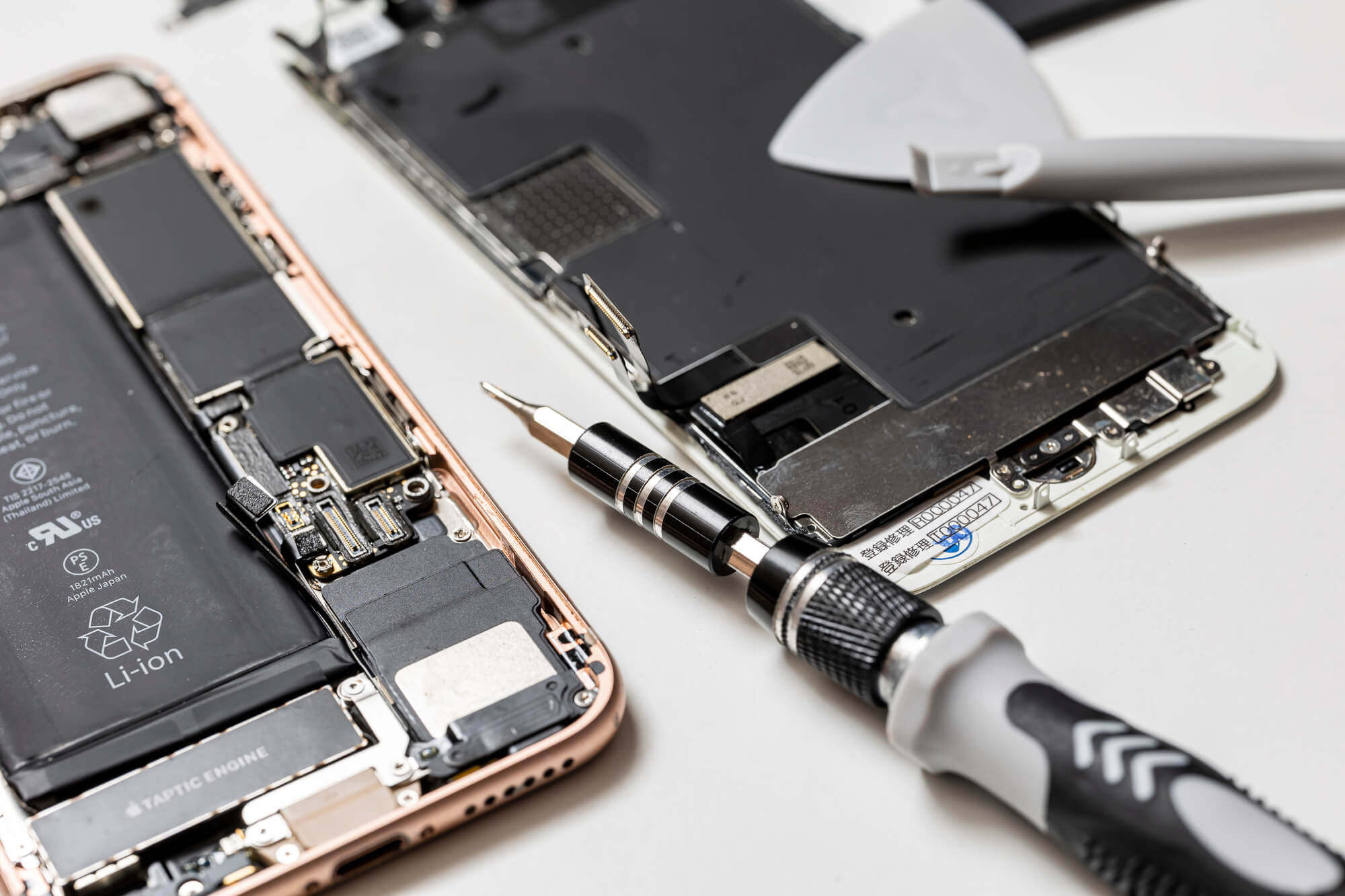
自分でiPhone12のバッテリー交換をすることは、不可能ではありません。
スマホを解体するために必要な道具を持っている・スマホの解体スキルを持つ方にとっては、難しい作業ではないでしょう。
ここでは、iPhone12のバッテリーを自分で交換する方法について詳しくまとめました。
iPhone12のバッテリー交換を自分で行いたいと考えている方は、ぜひ参考にしてください。
スマホを解体してバッテリーを交換するためには、次のような道具が必要です。
事前に用意しておいてください。
バッテリー交換をするiPhone12は、事前にバッテリー残量を25%以下まで放電しておきます。
バッテリー残量があり過ぎると、バッテリーに穴が空いて引火・爆発する恐れがあります。
また、解体作業を始める前に、iPhone12の電源を切ってください。
最初に、SIMカードトレイを取り出します。
この際、紙クリップの先端などを、SIMカードスロット横の小さな穴に差し込んでください。
SIMカードトレイを取り出すと、SIMカードが簡単に取り外せる状態になるため、無くさないようにしましょう。
iPhone12を持ち、底部分にある2本のペンターブネジを外します。
この作業により本体は防水機能を失うことから、バッテリー交換後の液体ダメージを避けるために、スマホ用の接着剤を用意する必要があります。
オープニングピックを用意し、先端から3mmの場所に印をつけます。
それ以上の深さまでオープニングピックをスマホに差し込むと、デバイスを破損させる恐れがあるためです。
オープニングピックにマークを入れておけば、そのような問題を予防できるでしょう。
ヘアドライヤーやヒートガンを活用して、iPhoneの下側端部分を90秒程度温めます。
手でスマホを触れてみて、しっかり熱さを感じるくらいまで温めましょう。
この際、長時間ヘアドライヤーを使い続けてはいけません。
デバイス本体の下側の端部分に沿って、ハンドル付きの吸盤カップを取り付けます。
ガラスのカーブした部分からは少し離して装着しましょう。
その後、スクリーンとフレームの間にわずかな隙間ができるように、ゆっくりと吸盤カップを引き上げていきます。
できた隙間に、オープニングピックにマークをつけた部分まで差し込んでください。
オープニングピックを差し込んだままの状態で、スマホの右側端部分を温めていきます。
この際も、ドライヤーまたはヒートガンを活用し、90秒程度温めるようにしてください。
差し込んでいるオープニングピックを右下あたりまでスライドさせていき、少しずつ接着剤を切り離します。
オープニングピックは差し込んだままの状態で、次はスマホの上端部分を温めます。
このステップも、これまでと同じ流れで進めてください。
スマホが十分に温まったら、オープニングピックを右上周辺までスライドさせて、上部の接着剤を切り離していきます。
最後に、スマホの左側端部分をこれまでと同じ方法で温めて、オープニングピックをスライドさせていきます。
ここまでの流れで、スマホの外周にある接着剤を一周切り離せます。
スマホの接着剤がうまく切り離せていれば、ディスプレイが開ける状態になります。
本を開くようなイメージで、ディスプレイを右側から左側に向けて開きましょう。
この際、まだケーブルが接着されたままであるため、完全にディスプレイを開き切ってはいけません。
ディスプレイの後ろに立てかけられる物を設置し、ディスプレイを立てた状態で作業をすると良いでしょう。
バッテリーとディスプレイを固定しているコネクタカバーを取り外すために、1.1mmのネジを2本外します。
これらのネジは再組立の際に必要になるため、メモ書きをして正しく並べておく必要があります。
その後、ディスプレイコネクタカバーを、接続を外しながら丁寧に取り外してください。
スパッジャーの先端を使うと、作業を安全に進められるでしょう。
バッテリーのディスプレイコネクタカバーを取り外したら、フロントセンサーとデジタイザの接続を外していきます。
スパッジャーを活用して、フロントセンサーコネクタカバーのネジを外し、フロントセンターコネクタカバー・フロントセンサーの両方を丁寧に取り除きましょう。
ディスプレイアセンブリとラウドスピーカーを取り外します。
この際、取り外す必要があるネジは大切に保管しておいてください。
ラウドスピーカーは4本のネジで固定されています。
SIMカードリーダーのコネクタリーダーのネジを外し、コネクタカバーを取り除いた上で、SIMカードリーダーを取り外します。
この際、スパッジャーの先端を使用して、SIMカードリーダーのケーブルコネクタを、ロジックボードの上にソケットからゆっくりと持ち上げましょう。
また、SIMカードリーダーを取り外した上で、Taptic Engineのネジを外して取り出します。
バッテリーに付着している接着プルタブの位置を確認し、ゆっくりとプルタブを引っ張ってバッテリーを留めている接着剤を外します。
プルタブを剥がし切ると、バッテリーをスマホから取り外せる状態になります。
どうしてもバッテリーがうまく外れない場合には、アルコール溶液をストリップ付近に数滴注入すると良いでしょう。
バッテリーを取り外した後にアルコールが残っていたら、しっかり拭き取ってください。
新しいバッテリーをスマホに装着し、ここまでの流れを逆から進めていきます。
組み立てが完了したら、強制再起動を行いスマホの稼働確認をしてください。
問題なく電源がつけば、スマホのバッテリー交換に成功したと言えるでしょう。

前で説明したように、スマホのバッテリー交換を自分で行うことは不可能ではありません。
しかし、繊細な作業・普段家にはないような道具が必要であることは間違い無いでしょう。
特に解体まではできても、再組み立てで行き詰まってしまう方も多いです。
iPhone12は使用しているネジが非常に細かく、紛失すれば再組み立てが難しくなります。
そのため、スマホの解体作業に慣れていない方以外は、バッテリー交換をプロに任せた方が安全であると考えるべきです。
バッテリー交換が理由で発生するスマホの故障リスクを下げるためにも、無理をしないようにしてください。
万が一、作業中にiPhone12の内部に致命的なダメージを与えてしまうようなことがあれば、多大な修理費用がかかる・修理不可能になる恐れがあります。
この章では、iPhone12を含むスマホのバッテリーを長持ちさせるために知っておくべき設定についてまとめました。
少しの工夫でスマホのバッテリーにかかる負荷を軽くできるため、日常生活に取り入れてみましょう。
このような取り組みは、スマホのバッテリーの劣化を防ぐだけでなく、充電消費量も少なくします。
低電力モードとは、スマホの電力が無駄に消費される状態を防ぎ、バッテリー負荷を下げられる設定です。
普段低電力モードの設定をしていなくても、iPhoneの充電が20%を下回ることで自動的に低電力モードに切り替わります。
低電力モードでは、以下のような機能を停止または制限して電力消費を抑えます。
普段から低電力モードを使うようにすれば、バッテリーの劣化スピードを抑えられると考えましょう。
低電力モードの設定方法は、設定内にある「バッテリー」から「低電力モード」をオンにするだけです。
Wi-Fi・Bluetooth・AirDropは便利な機能ですが、使っていない時もオンにしたままにすると、スマホは常にアクセスポイントを検索し続けることになります。
必要がないタイミングには、こまめにオフにする癖をつけましょう。
このような工夫は、スマホのセキュリティを高める効果も期待できます。
普段からWi-Fi・Bluetooth・AirDropをオンにしっぱなしだという方は、まず試してみるべき取り組みです。
使用していないスマホのディスプレイがついている状態が長いほど、充電の減りが早くなります。
ディスプレイの自動ロックにかかる時間を30秒まで短くすれば、無駄に電力が消費されなくなるでしょう。
ただし、少し目を離しただけでスマホがロック画面になってしまう状態を不便だと感じる方は、自分がストレスを感じない自動ロックの時間に調整してください。
自動ロックは、30秒〜5分または「なし」で設定できます。
自動ロックの設定方法は、設定の中の「画面表示と明るさ」から「画面ロック」の項目で調整できます。
iPhoneには、ディスプレイの明るさを環境に合わせて自動調整する機能が搭載されています。
節電効果が期待できるように思えますが、この機能では周囲の光量を測り自動調整するという作業に多くの充電が消費されてしまいます。
自動調整をオフにして自分で画面の明るさ調整をすれば、バッテリーの消費を抑えられるのです。
視差効果とは、iPhoneの傾きに合わせてアイコンや壁紙を動かす機能です。
この視差効果や動く壁紙は電力消費が激しいため、使わないようにしましょう。
操作性や利便性には影響がないことから、まず設定を見直すべき項目だと考えてください。
視差効果の設定は、設定の中にある「アクセシビリティ」から「動作」「視差効果を減らす」で行えます。
また、壁紙は動きのない静止画にした方が、消費電力を少なくできます。
多くのアプリの通知をオンにしていると、メールの受信・アプリのニュースなどのたびにスマホに通知が入ります。
通知は急ぎで情報を確認する必要があるもののみに絞り、その他のアプリの通知設定を外しておきましょう。
通知の設定は、設定の「通知」「通知スタイル」で、任意のアプリを選ぶことで済ませられます。
「スマホの通知が多すぎて集中できない」という方にも、このアプローチが効果的です。
iPhoneのパーソナルアシスト機能であるSiriを普段から使用していない方は、オフにしておくと良いでしょう。
Siriを稼働させておくと、常にSiriに電力を使ってしまうことになります。
ただし、Siriは万が一スマホのタッチパネルが故障した時でも、スマホの操作ができるというメリットも持ちます。
Siriの設定は、設定の「Siriと検索」で行ってください。
Appのバックグラウンド更新とは、アプリを使用していない状態でも自動的にスマホがアプリのアップデートを行う機能です。
手動でアップデートをする手間がかからない・アップデートを忘れにくいというメリットがあるものの、場合によっては外出中にアプリの自動更新が始まり、通信量が増えてしまう恐れもあるでしょう。
アプリは最新の状態で使用するべきですが、バックグラウンド更新はオフにしておいた方がバッテリーの劣化を抑えられます。
Appのバックグラウンド更新の設定は、設定の中にある「一般」「Appのバックグラウンド更新」で実施できます。
位置情報サービスをオンにしておくと、GPSなどを使用してスマホは現在の位置情報を取得した上での情報提供ができるようになります。
便利な機能であるものの、電力消費も激しいと考えてください。
位置情報サービスは使用したい時だけオンにする・アプリごとに設定するなどの方法を取り入れると良いでしょう。
位置情報サービスの設定方法は、設定の中にある「プライバシーとセキュリティ」「位置情報サービス」で行えます。
フィットネストラッキングとは、自分が生活の中で歩行・歩数・上がった階数などをデータとして保存している機能です。
健康を維持するために役立つアプリですが、利用者の動きを察知するために常に稼働している分、電力の消費量も多いです。
そのため、フィットネス目的でスマホを使用していない方は、オフにしておくべきでしょう。
フィットネストラッキングの設定方法は、設定の中にある「プライバシーとセキュリティ」「モーションとフィットネス」で実施できます。

スマホのバッテリー交換を自分でする・プロに依頼するどちらの場合でも、スマホのデータバックアップをしておきましょう。
Appleやキャリアと違いスマホ修理店では、データ消去作業をせずにスマホのバッテリー交換ができますが、万が一のケースに備えてバックアップを用意しておくべきです。
iPhone12のデータのバックアップを取る方法は、以下を参考にしてください。
iCloudはApple社が提供しているクラウドデータサービスであり、Wi-Fi環境下で簡単にデータのバックアップが取れます。
iPhone12でiCloudを使う手順は次の通りです。
同様に、普段から自動でiCloudにバックアップが残される設定にしておくと、スマホが急に故障した時・スマホを紛失した時に役立ちます。
iCloudストレージは5GBまで無料、それ以上の容量は月額制で利用可能です。
【iCloud+の料金】
iCloudに保存されたデータはスマホから簡単にアクセス可能なため、誰にでも使いやすいでしょう。
パソコンとiPhone12をケーブルで繋いでからバックアップを取る方法です。
具体的には一般タブにある「このMacにiPhone内のすべてのデータをバックアップ」を選択後、「今すぐバックアップ」をクリックしてください。
また、MacではなくWindowsを使用する場合には、iTunesをダウンロードしてiTunes内でiPhoneアイコンを選択後にバックアップを選びます。
どちらの方法も物理的にパソコンとiPhone12を接続する必要があることから、iCloudを使用したバックアップの方が簡単だと言えるでしょう。
iPhone12のバッテリーが劣化した時に、「本体を買い替えるべきか」「バッテリー交換をするべきか」悩む人は多いです。
iPhone本体は現在10万円以上する高価なものであり、気軽に買い替えられないと感じる方もいるでしょう。
この章では、バッテリー交換・スマホの買い替えで悩んだ時に参考になるヒントをまとめました。
iPhone12の操作性に満足しており、バッテリー以外の問題が何も見つかっていない時には、スマホ本体の交換ではなくバッテリー交換を選択すると良いです。
iPhone12は2020年10月に発売された機種であり、2026年段階でまだ公式のサポートを受けられるデバイスです。
何らかのトラブルが発生しても、必要な修理を施すことで、まだまだ使い続けられる機種だと考えて良いでしょう。
例えば、画面割れや操作時の不調など、バッテリー劣化以外に不具合が出ているiPhone12は買い替えの時期だと考えて良いでしょう。
また、iPhone12のスペックに不満が出てきた・最新機種の機能を使いこなしたいと考えている方も、より新しい世代のiPhoneに変えるタイミングだと言えます。
iPhoneは新機種ほど、より高いスペック・性能であるためです。
買い替えの際には、Apple公式サービスまたはその他のサービスにiPhone12を売却・下取りすると良いでしょう。
特にApple公式の下取りサービスを使えば、最新のiPhoneをお手頃価格で購入できます。
iPhoneの買い換えには、下取りを活用してもバッテリー交換以上のコストが必要になるケースが多いです。
急にバッテリーの劣化に気づいたものの、現段階は予算に余裕がないという方は、一度バッテリー交換をしてスマホを買い替えるまでの期間を伸ばすと良いでしょう。
特に、iPhone12はまだサポートが終了していない機種であるため、バッテリー交換後も数年間使い続けられる可能性が高いです。
また数年後にバッテリーの劣化が進んだタイミングで、iPhoneの買い替えを決めることをおすすめします。
ただし、バッテリー以外の箇所に不具合がある場合には、修理費用が高額になる恐れがあります。
ケースバイケースで、コストパフォーマンスが良い選択ができると良いでしょう。
iPhone12は使い勝手とコスパのバランスが取れた人気のiPhoneであり、発売から5年以上が経過した今でも高い人気を誇っています。
しかし、スマホのバッテリーは日常の仕様で劣化が進むことから、長く同じ機種を使いたいと考えている方こそ、定期的なバッテリー交換が必要です。
バッテリー交換は自分でも行えますが、必要な道具が多いこと・精密な作業が必要なことを考えると、プロに任せるべきでしょう。
この記事を参考に、iPhone12のバッテリーを交換して、バッテリーの持ちを良くしてください。
また、バッテリーの劣化を抑える工夫を普段から取り入れるようにすれば、バッテリー交換の頻度を下げられます。
A. 依頼先によって費用と期間が異なります。目安は以下の通りです。
※バッテリー以外の不具合が見つかると、別途修理費が必要です。
A. 設定から「最大容量」を確認し、80%以下は交換時期の目安です。目安の見方は以下です。
確認手順:設定 → バッテリー → バッテリーの状態 → 最大容量
A. 劣化を早める行為を避け、消費電力を抑える設定を組み合わせるのが効果的です。

株式会社GO REPAIR 代表 森井優介
5年以上スマホ修理業界に従事する中で、スマホのプロが日本全国誰の近くにもいる社会を作りたいと考え、ゴーリペアを設立。
さらにスマートフォンのプロをより身近に増やすことで、修理はもちろんのこと「もっと快適に使えるように」「大きなトラブルにならないように」したいという想いから、スマホ修理資格の確立したスマホリペアアカデミーの代表も兼務しており、スマホ修理業界をけん引している。