コラム
Column
iPhoneの水抜き方法とは?水没・スピーカーの音割れが出たときの正しい直し方
コラム
Column

この記事でわかること
iPhoneを水に濡らしてしまった瞬間は、誰でも焦ってしまうものです。
しかし、このときに誤った対応をすると、かえって被害を大きくしてしまうことがあります。
特にやってしまいがちなのが、慌てて充電したり、ドライヤーで乾かしたり、本体を振ったりする行動で、これらはいずれも故障を広げるNG行動です。
この記事では、iPhoneが濡れたときの正しい水抜きの手順と、水没後にスピーカーの音割れが出たときの直し方をわかりやすく解説します。
いざというときに落ち着いて行動できるよう、ぜひ最後までご覧ください。
iPhoneは日常生活の中で、意外と多くの場面で濡れてしまうことがあります。
iPhone 7以降のモデルはIP67またはIP68の耐水・防塵性能を備えており、日常生活での水濡れリスクは低くなっています。
ただし、Appleは「防水」ではなく「耐水」と表記しており、完全に水を防げるわけではありません。
温かい湯船に落としたり、ジュースなど不純物を含む液体が侵入したりすると、想定外の故障が起こる可能性があります。
耐水性能は経年劣化するうえ、IP等級の試験は真水を基準にしているため、海水・お湯・石鹸水などには対応していません。
「耐水だから大丈夫」と油断しない使い方が大切で、雨天時の注意点はiPhoneを雨の中使っても大丈夫?でも解説しています。
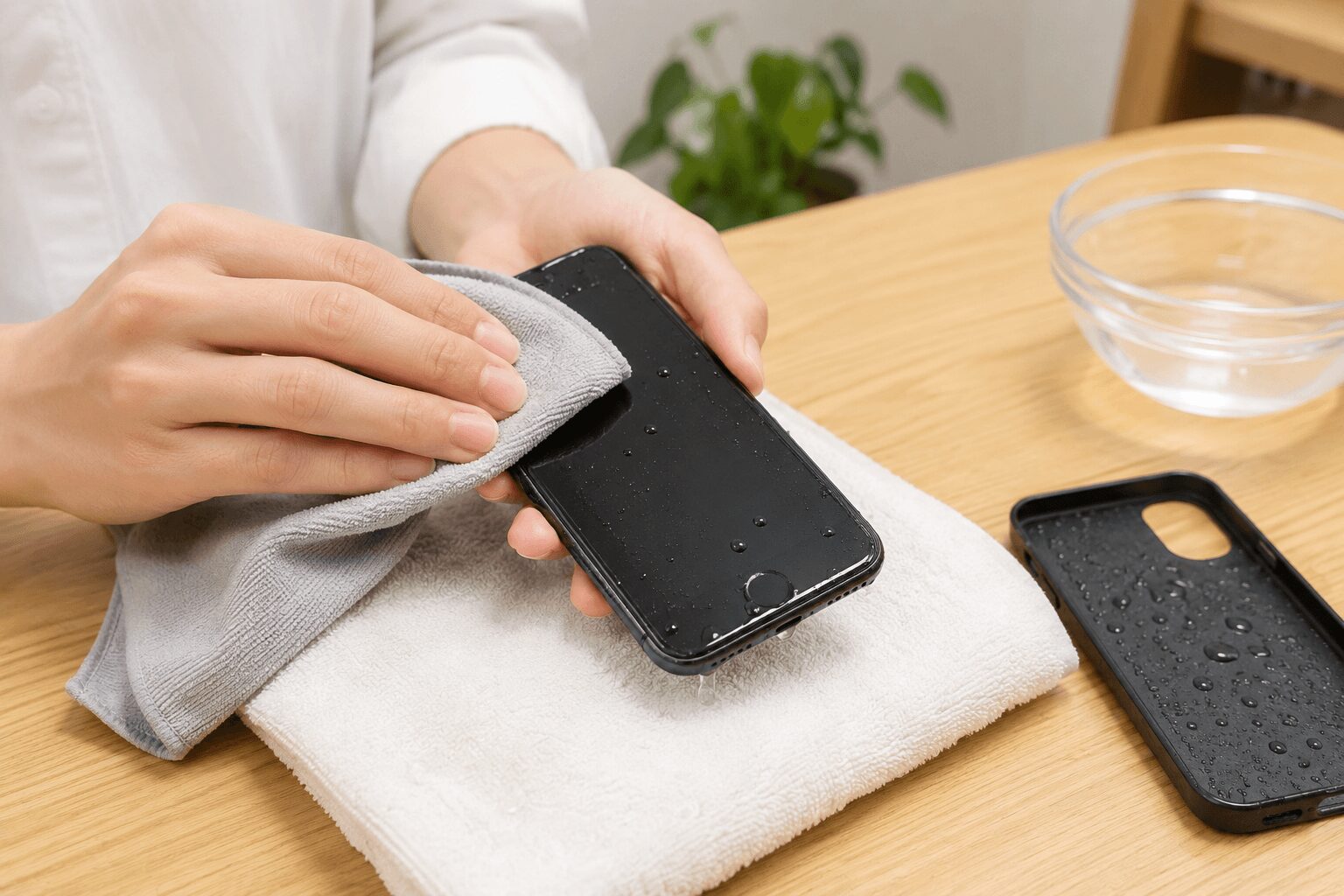
うっかりiPhoneを濡らしてしまったら、迅速に正しい応急処置を行うことが大切です。
対応が早いほど、水没による故障のリスクを下げられます。
水抜きの基本手順は、次の5ステップです。
| 手順 | やること |
|---|---|
| ① 電源を切る | 通電によるショートを防ぐ |
| ② ケース・アクセサリを外す | 水分がこもるのを防ぐ |
| ③ 水分を拭き取る | 糸くずの出ない柔らかい布で拭く |
| ④ SIMカードを取り出す | スロット内の水分を取り除く |
| ⑤ 自然乾燥させる | 風通しの良い場所で乾かす |
AppleもiPhoneが濡れてしまった場合の対処法の中で、無理に乾かさず自然乾燥させることを案内しています。
iPhoneが濡れたら、まず最初に電源を切ってください。
電源が入ったままだと、内部に侵入した水によってショートが起こる可能性があります。
内部でショートが発生すると、アプリや画像などのデータが失われてしまうこともあります。
画面が真っ暗になっていても、通電を避けるために電源はオフのままにしておきましょう。
より早く乾かすために、使用しているカバーやケースを取り外します。
ケースがついたままでは、付着した水分を十分に取り除けません。
ストラップや保護フィルムなど、その他のアクセサリもすべて外し、本体だけの状態にしましょう。
柔らかい布を使って、iPhone本体に付着した水分を丁寧に拭き取ります。
このとき使う布は、レンズクロスなど細かな繊維が出ないものを選んでください。
スピーカー・充電コネクタ・受話口などの開口部は、水分がたまりやすい部分です。
コネクタを下向きにして手のひらにトントンと軽く叩くと、内部の水分を外へ出しやすくなります。
綿棒やティッシュを開口部の奥まで差し込むのは、繊維が残って逆効果になるため避けましょう。
SIMカードスロットの部分にも、水分が入り込むことがあります。
SIMピンを使ってトレイを引き出し、カードを取り出して、必要であれば優しく水分を拭き取りましょう。
このスロット内は、後述する液体侵入インジケータ(水没マーク)を確認できる場所でもあります。
ここまでの手順を終えたら、風通しの良い場所に置いて自然乾燥させます。
目安は最低5時間ほどですが、内部までしっかり乾かすには24時間程度かかる場合もあります。
扇風機やサーキュレーターの常温の風をコネクタに当てると、乾きが早まります。
なお、お米や密閉容器に入れる方法は、粒子や粉が内部に入り込むおそれがあるためおすすめできません。
乾燥が終わるまでは、充電も電源オンも絶対にしないよう注意してください。
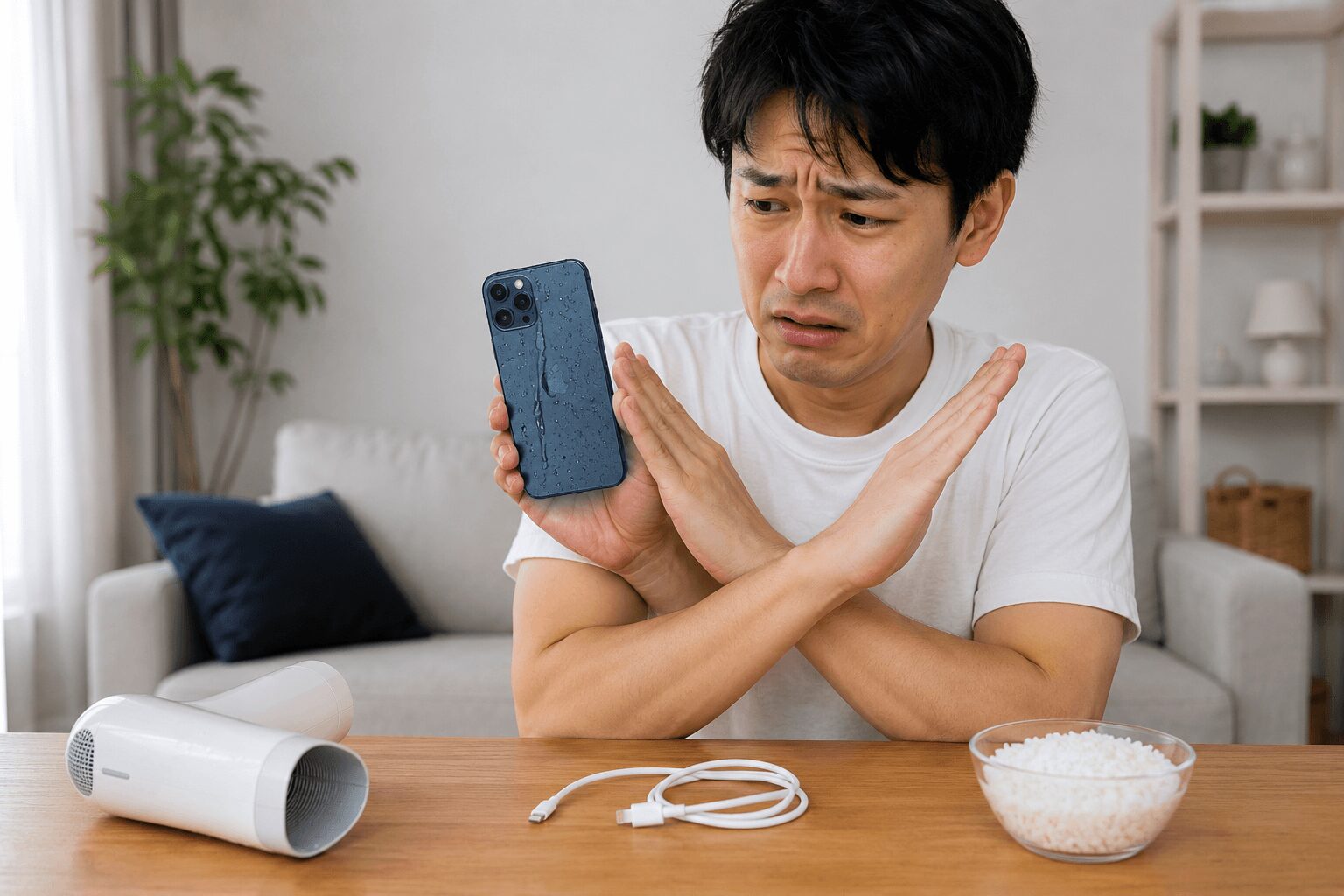
濡れたときは、対応を間違えると故障リスクが一気に高まります。
次の3つの行動は、絶対に避けてください。
| NG行動 | なぜダメなのか |
|---|---|
| ドライヤーで乾かす | 熱で本体やバッテリー・部品が変形・破損する |
| 本体を強く振る | 水分が内部の奥まで広がり、被害範囲が拡大する |
| 乾く前に充電・電源を入れる | 通電によるショートで基板が故障する |
iPhoneは自然乾燥で水分を乾かすのが基本です。
ドライヤーの熱風を当てると、本体やバッテリーが熱で破損する恐れがあります。
また、無理に綿棒を内部まで押し込んだり、本体を分解しようとしたりする行為も故障の原因になります。
内部の水を出そうとしてiPhoneを強く振ると、かえって水分が本体の奥まで散ってしまう可能性があります。
その結果、水濡れの被害が広範囲に広がってしまうケースもあります。
水を出したい場合は、コネクタを下に向けて手のひらに軽く叩く程度にとどめましょう。
iPhoneが十分に乾く前に充電すると、内部でショートが起こるリスクが高まります。
内部が完全に乾き切るまで、充電も電源を入れることも控えてください。
画面が真っ暗で不安になっても、通電は最も避けるべき行動です。
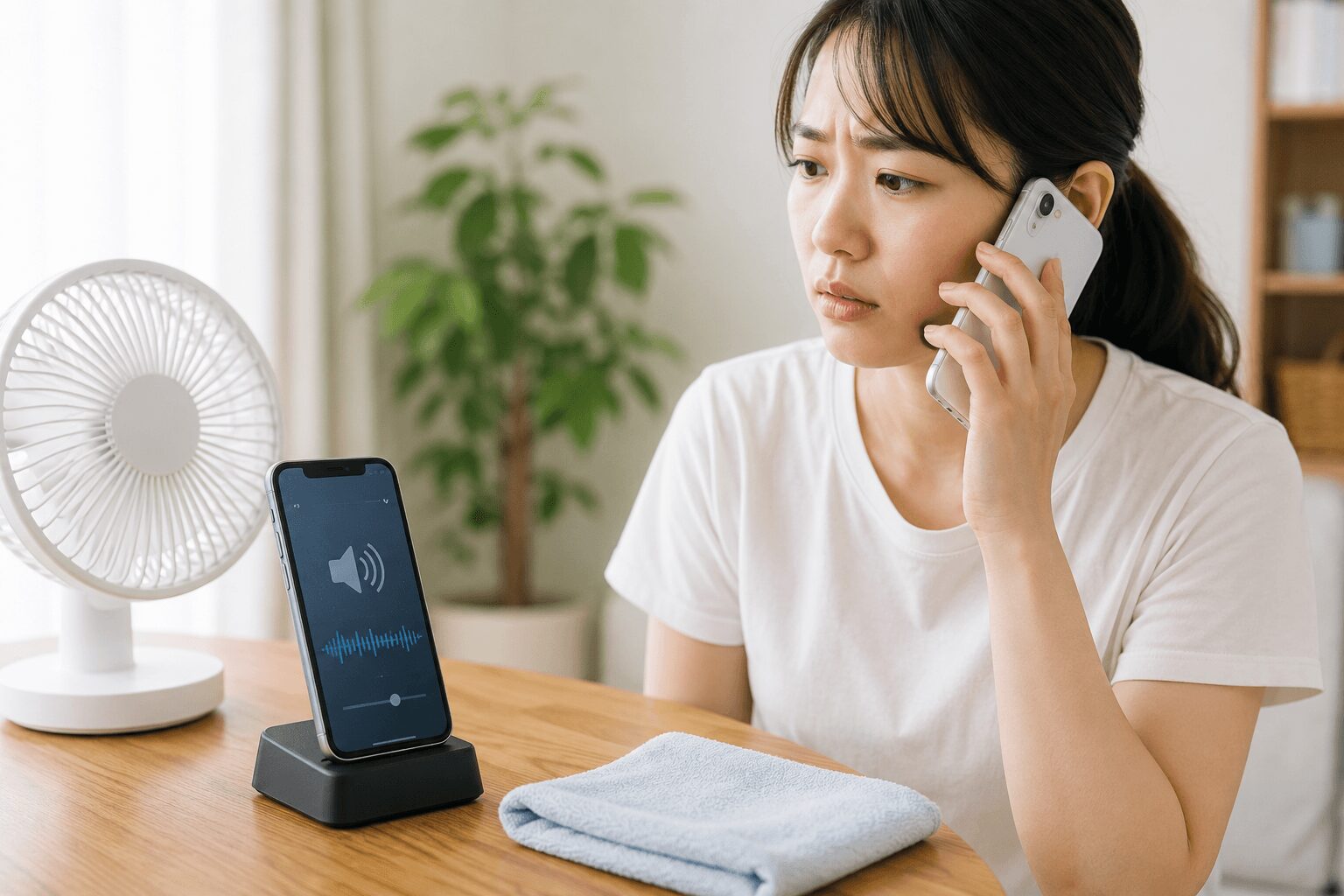
水没したiPhoneを乾かした後、スピーカーの音が割れたりこもったりすることがあります。
これはスピーカー内部に水分が残っていることが主な原因です。
ここでは、水没後の音のトラブルを改善する方法を順番に解説します。
「水抜き音」とは、特殊な低周波の音をスピーカーから流し、その振動で内部の水分を排出させる方法です。
一般的に165Hz前後の低い音が使われ、水分を振動で押し出す仕組みです。
スピーカーを下向きにして再生すると、重力と振動の両方で水が抜けやすくなります。
iPhoneでよく使われるのが、「Water Eject」というショートカットです。
ただし、Water EjectはApple純正の機能ではなく、第三者が作成したショートカットである点に注意が必要です。
iPhone本体には、Apple Watchのような公式の水抜き機能は搭載されていません。
利用するには、標準の「ショートカット」アプリに、信頼できる配布元からWater Ejectを追加して実行します。
App Storeからアプリとして入手するものではなく、あくまで自己責任での利用となります。
すべての状況で「水抜き音」が効果的とは限らず、内部に入った水が振動で広範囲に広がってしまうケースもあります。
Appleが公式に推奨している方法ではないため、大量に浸水している場合は使用を控えた方が安全です。
水抜き音の使用に不安がある場合は、無理をせずプロの修理店に相談することをおすすめします。
水没とは別に、ホコリの詰まりが原因で音がおかしくなっている可能性もあります。
柔らかいブラシなどで、スピーカーの表面に付いたゴミやホコリを優しく取り除いてみましょう。
掃除の際は、開口部の奥に綿棒などを押し込まないよう注意してください。
音割れの原因は水以外にもあるため、iPhoneが音割れする原因とそれぞれの対処法もあわせて確認してみてください。
十分に乾燥させた後で、iPhoneを再起動してみましょう。
一時的なソフトウェアの不具合であれば、再起動だけで音のトラブルが解消することがあります。
ただし、再起動で改善しても内部に水分が残っていると時間差で故障することがあるため、油断は禁物です。
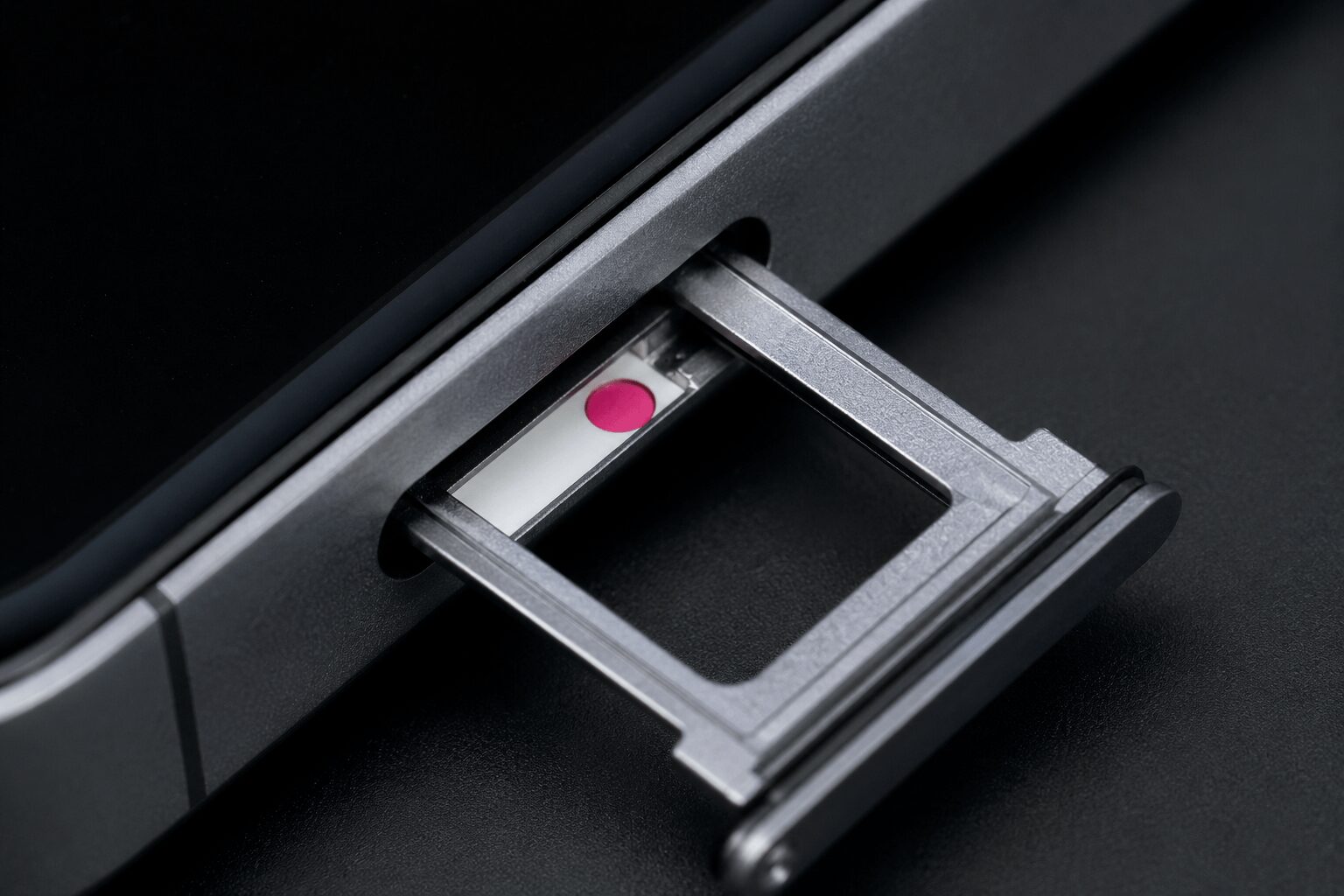
内部まで水が侵入していないか不安なときは、「液体侵入インジケータ(LCI)」を確認しましょう。
これは「水没マーク」とも呼ばれ、水に触れると白またはシルバーから赤色に変化します。
赤くなっている場合は、「水が侵入した・したことがある」というサインです。
| インジケータの色 | 意味 |
|---|---|
| 白/シルバー | 水の侵入は検知されていない |
| 赤 | 水が侵入した、または過去に侵入したことがある |
iPhone 5以降のモデルでは、液体侵入インジケータはSIMカードトレイのスロット内にあります。
小さくて見えにくい場合は、拡大鏡やスマホのライトを使うと確認しやすくなります。
液体による損傷はAppleのメーカー保証の対象外となるため、インジケータが赤い場合は有償修理になる点を知っておきましょう。
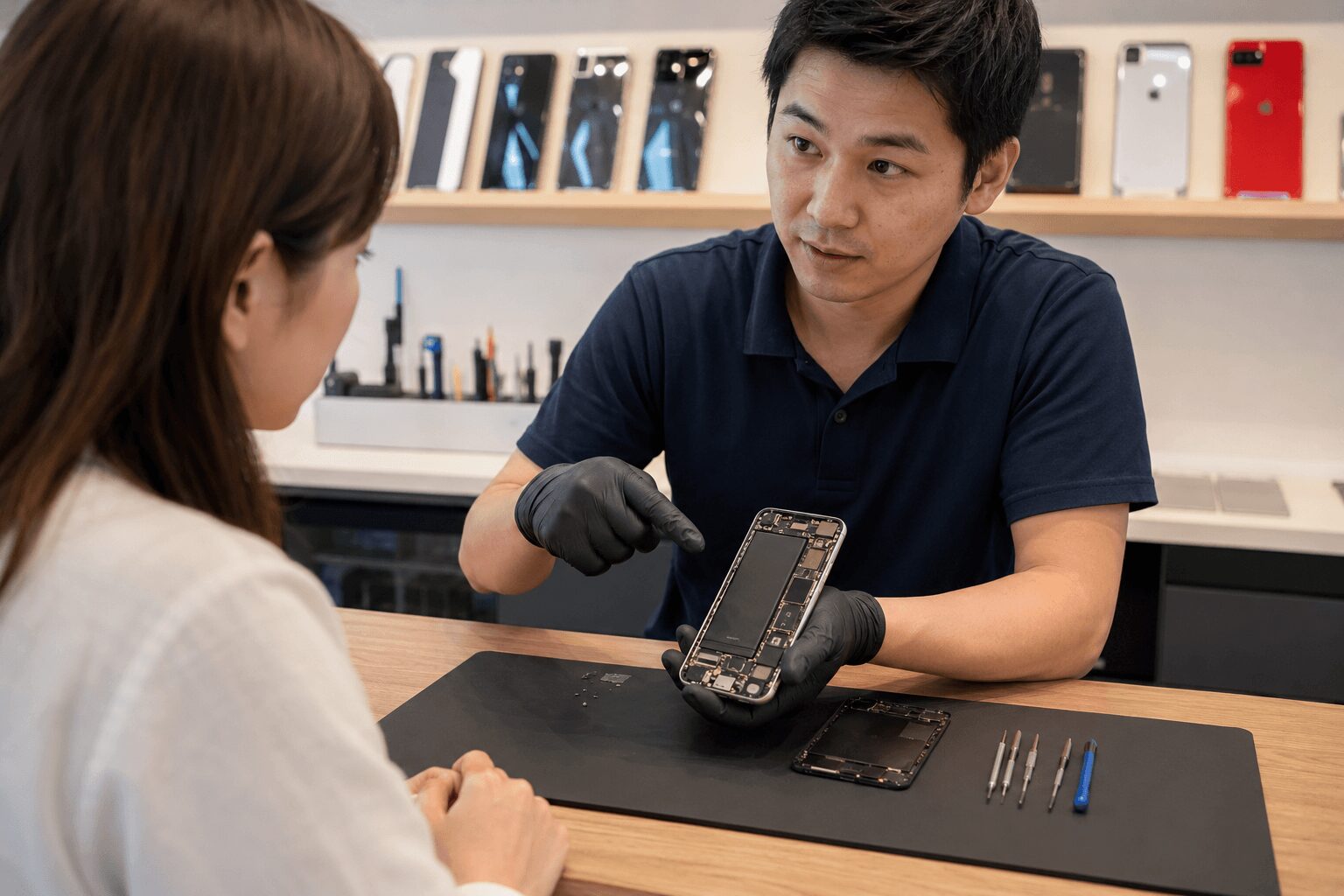
水没後に不調が続いたり不安を感じたりする場合は、早めにプロへ修理を依頼するのが安全です。
一時的に改善したように見えても、内部の腐食が進んで突然再発することがあります。
修理の依頼先には、大きく分けて次の3つがあります。
| 依頼先 | 特徴 |
|---|---|
| Apple正規(Store・正規サービスプロバイダ) | 純正部品で安心・保証が継続するが、水没は本体交換になりやすく高額 |
| 契約キャリアのショップ | 補償サービス加入者は費用を抑えられるが、修理に時間がかかりやすい |
| 街のスマホ修理店・出張修理 | 即日・低価格で対応しやすいが、以降メーカー保証を受けられない場合がある |
Apple正規の窓口では、iPhone修理のプロが純正部品を使って対応します。
保証サービスのAppleCare+に加入していれば、液体による損傷も「その他の損傷」として保証対象になります。
ただし、未加入の場合は本体交換扱いとなり、修理費用が高額になりやすい傾向があります。
ドコモ・au・ソフトバンクなどのキャリアショップでも、水没修理を依頼できます。
キャリアの補償サービスに加入していれば、手頃な自己負担額で対応してもらえることが多いです。
一方で、修理に時間がかかるケースが多い点は、事前に知っておくべき注意点です。
街のスマホ修理店は、トラブルを知り尽くした担当者が、短時間かつ手頃な価格で対応してくれます。
店頭に加え、宅配修理や出張修理に対応する店舗も増えており、当日中に解決したい方でも利用しやすいのが魅力です。
ただし、非正規店で修理すると、以降Appleの正規保証を受けられなくなる可能性がある点には注意しましょう。
スピーカーの水濡れによる不具合は、スピーカーの故障・破損の修理でも対応内容を確認できます。
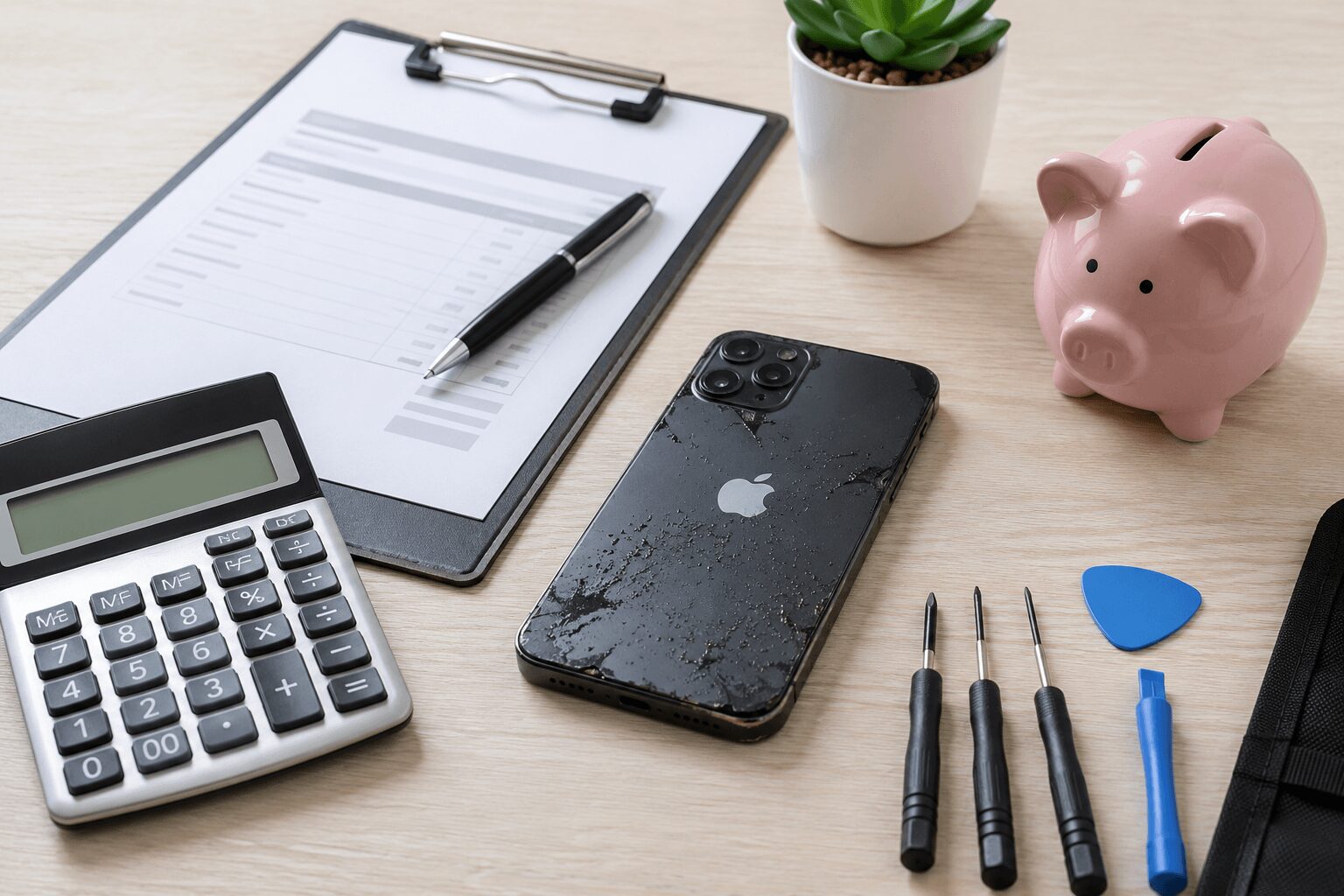
iPhoneの水没修理費用は、機種と被害の状態、依頼先や保証の有無によって大きく変わります。
特にApple正規では、水没修理が本体交換扱いになるケースが多く、費用が高くなりやすい傾向があります。
| 依頼先・保証 | 費用の目安 |
|---|---|
| Apple正規(AppleCare+加入) | 「その他の損傷」として自己負担 約12,900円〜(本体交換) |
| Apple正規(AppleCare+未加入) | 約75,800円以上(本体交換) |
| 街のスマホ修理店 | 内部洗浄・部品交換で数千円〜、症状により変動 |
Apple正規の最新料金は、AppleによるiPhoneの修理で機種を選んで確認できます。
水没の症状別の対処や確認事項は、iPhoneを水没させてしまった時の対処法・修理費用もあわせて参考にしてください。
基板まで浸水するとデータ復旧が難しくなることもあるため、費用の目安は事前に確認しておきましょう。
iPhoneが水没してしまったときは、慌てず正しい手順で水抜きを行うことが何より大切です。
電源を切り、ケースを外して水分を拭き取り、風通しの良い場所で自然乾燥させる、これが基本の流れで、ドライヤー・強く振る・乾く前の充電は避けるべきNG行動です。
水没後にスピーカーの音割れが出たときは、水抜き音やスピーカーの掃除、再起動を試す方法があります。
ただし、十分に乾かしても不調が残る場合は、内部で腐食やショートが進んでいる可能性があります。
そのようなときは、無理に自己解決しようとせず、スマホレスキューゴーリペアにご相談ください。
iPhone・iPad・Androidの水没修理を24時間対応・最短即日の出張修理で承っており、お持ち込み不要でその場で対応できます。
内部洗浄から基板修理、データ復旧まで、経験豊富なスタッフができるだけデータを残したまま対応します。
修理前に無料でお見積りを提示しますので、「音がこもる」「水没後の動作が不安」といったお悩みは、iPhoneの修理メニューからお気軽にご相談ください。
対応が早いほど故障のリスクを下げられるため、慌てず次の順番で応急処置を行ってください。
乾燥の目安は最低5時間ほどですが、内部までしっかり乾かすには24時間程度かかる場合もあります。
乾き切るまでは、充電も電源オンも絶対にしないよう注意してください。
Appleも公式サポートの中で、無理に乾かさず自然乾燥させることを案内しています。
どちらも被害を広げるNG行動です。
特に次の3つは、故障リスクが一気に高まるため絶対に避けてください。
水を出したい場合は、コネクタを下に向けて手のひらに軽く叩きつける程度にとどめましょう。
綿棒やティッシュを開口部の奥まで差し込むのも、繊維が残って逆効果になるため避けてください。
これはスピーカー内部に水分が残っていることが主な原因です。
まずは次の方法を試してみてください。
iPhoneでは「Water Eject」というショートカットがよく使われますが、これはApple純正の機能ではなく第三者が作成したものであるため、自己責任での利用となります。
大量に浸水している場合は、水抜き音で水が広範囲に広がることもあるため使用を控えた方が安全です。
十分に乾かしても不調が残る場合は、内部で腐食やショートが進んでいる可能性があるため、早めに修理店へ相談することをおすすめします。
株式会社GO REPAIR 代表 森井優介
5年以上スマホ修理業界に従事する中で、スマホのプロが日本全国誰の近くにもいる社会を作りたいと考え、ゴーリペア設立。
さらにスマートフォンのプロをより身近に増やすことで、修理はもちろんのこと「もっと快適に使えるように」「大きなトラブルにならないように」したいという想いから、スマホ修理資格の確立したスマホリペアアカデミーの代表も兼務しており、スマホ修理業界をけん引している。