
コラム
Column
iPadの画面が反応しない10の原因とは?それぞれの対処方法について
コラム
Column

iPadは私たちの日常生活に欠かせないデバイスですが、突然画面が動かなくなって困ったことがあるという方も多いのではないでしょうか。
急にiPadの画面が動かなってしまうというトラブルは意外と多いトラブルです。
そこで、ここではiPadの画面が反応しない原因やその対処法や応急処置を紹介します。
iPadのトラブルでお困りの方、なんとかして画面を動くようにしたいと焦っている方は、ぜひ参考にしてみてください。
タッチパネルには「静電気容量方式」と「抵抗膜方式」という技術が使われていますが、iPadのタッチパネルには「静電気容量方式」が採用されています。
| 静電気容量方式 | 画面上の静電気量の変化を感知して操作する仕組み。 画面に指が触れることによって静電気量が変化するため、タッチパネルの操作が可能になります。 |
|---|
iPadのタッチパネルはこのような仕組みで画面を操作できますが、何らかの原因によって反応しないということが起こります。
では、タッチパネルがうまく反応しない原因は一体何なのでしょうか。
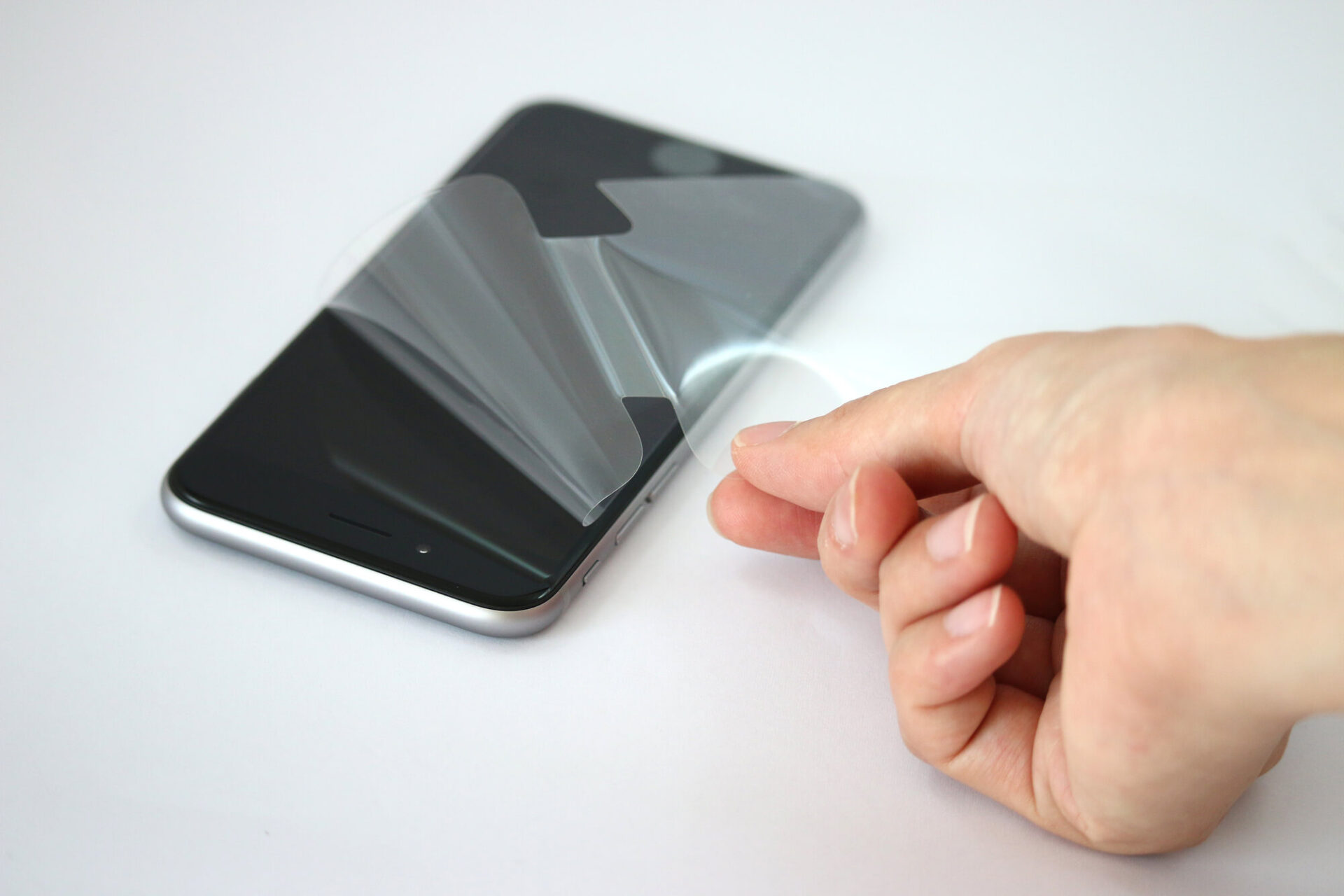
iPadの画面が反応しない原因は多岐にわたります。
画面が反応しなくなったらまず原因を見つけて適切な対処をすることが大切です。
ここでは、画面が反応しなくなる原因とその対処法を10個紹介します。
保護フィルムとは、iPadやスマートフォンの画面をヒビ割れや傷から守るために使用するフィルムのことです。
画面を保護するために有効ですが、場合によってはタッチパネルの反応を悪化させる原因となります。
保護フィルムが静電気の伝達を阻害して、タッチパネル操作の妨げとなることがあるからです。
特に以下のようなフィルムは画面の反応を悪くする可能性があります。
保護フィルムとタッチパネルには相性があるので、うまく操作できない場合は他のフィルムを試してみましょう。
画面が一部分でも割れるとタッチパネルが正常に反応しないことがあります。
特に、第6世代以降のiPadは画面のガラスにセンサーがあるため、ガラスが割れるとセンサーが動作不良を起こしてしまうことが多いです。
iPadは水に弱い機器です。
濡れた手で画面を触る、雨にさらされる、お風呂やトイレに落とすなど、水濡れや水没が原因で画面が反応しなくなることがあります。
iPadは熱に弱い機器です。
本体が高温になると「高温注意」の警告が出されて画面がフリーズしてしまうことがあります。
<こんな場面に注意しよう!>
早く本体を冷やしたいからといって以下のような方法で冷やすのは控えてください。
涼しい場所で自然と温度が下がるのを待ちましょう。
長時間の連続使用、高温環境での長時間放置を避けて、本体に熱がこもらないようにしましょう。
OSの不具合でも画面が反応しないというトラブルが起こる可能性があります。
| OSとは | デバイスの操作に欠かせない基本的なシステムのこと |
|---|
ストレージとは、デバイスにデータを保管する部分のことです。
このストレージの容量が不足すると、デバイスの処理能力が低下して画面が反応しなくなることがあります。
バッテリーとは、電力を溜めて供給する部分のことです。
このバッテリーが不具合を起こすと、画面が反応しなくなるなどのあらゆる不具合を起こすことがあります。
バッテリーは経年劣化していくものなので、調子が悪くなってきたと思ったら早めに交換することが大切です。
特定のアプリをインストールして使用した直後に画面が反応しなくなった場合は、アプリが原因の可能性があります。
よく分からないアプリをインストールしないようにしましょう。
インターネットなどで口コミを調べてからインストールすると安心です。
古い世代のiPadになると、スペック不足になり最新のOSに対応できなくなり、画面が反応しなくなることがあります。
上で示したあらゆる原因にも当てはまらない場合は、本体が故障している可能性があります。
このように、画面が反応しなくなる原因はさまざまです。
まずは、トラブルの原因を見つけて正しく対処しましょう。
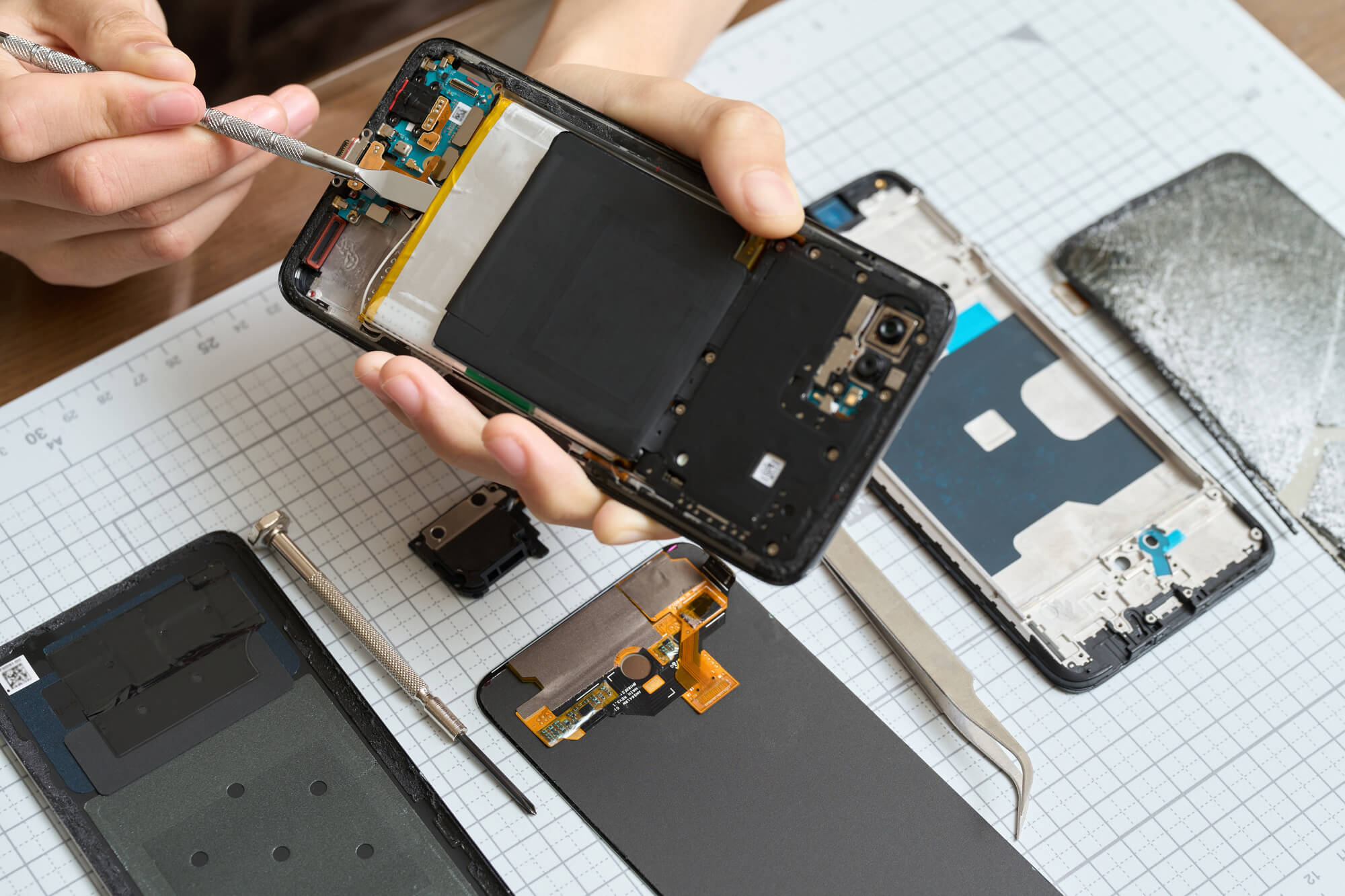
外出先や仕事中にいきなりiPadが反応しなくなったら、とにかく早く何とかしたいと思うのではないでしょうか。
ここでは、画面が反応しなくなった時にとりあえずするべき応急処置をいくつか紹介します。
iPadの画面が反応しなくなったらまず初めに再起動をしましょう。
多くの場合、一時的なエラーで画面が反応しなくなるため、再起動するとエラーが解消されて正常な状態に戻ります。
再起動後も画面が反応しない場合は、保護フィルムやケースを取り外してみましょう。
保護フィルムやケースが原因でタッチパネルの反応感度を弱めている可能性があります。
保護フィルムや画面が汚れていてもタッチパネルの反応が悪くなります。
画面やフィルムを確認して汚れが付いている場合は、柔らかい布で表面を拭き取って様子を見てみましょう。
硬い布、糸くずがつくような布で拭かないようにしましょう。
返って画面を傷つけて不具合を起こす可能性があります。
タッチ調整とはタッチパネルの反応を調整することで、設定から行うことができます。
タッチパネルの反応時間や回数を調整してみましょう。
OSが最新の状態になっているかを確認して、最新でない場合はアップデートを行いましょう。
特定のアプリが原因で画面が反応しなくなることがあります。
再起動して画面が反応するようになったら、アプリを確認しましょう。
最近インストールしたアプリやインストールしてから調子が悪くなったことがある場合は、そのアプリが原因の可能性があります。
ストレージ容量を確認して、容量が不足している場合は容量を増やしましょう。
写真や動画を削除する、不必要なアプリをアンインストールすると容量を増やすことができます。
上の対処法を試しても不具合が解消しない場合はリカバリーモードを試してみましょう。
リカバリーモードとは、強制的にアップデートや初期化するためのモードです。
このモードを行うと初期化されて全てのデータが消えてしまうので、バックアップをとっておきましょう。
<iTunesでの作業>
<iPadでの作業>
画面の反応が悪くなったら上のような方法を試してみましょう。

上のような対処法を試しても不具合が解消しない場合は、本体が故障している可能性が高いので、修理に出しましょう。
修理に出しても直せない場合は、買い替えをするのがおすすめです。
iPadを修理できるお店はさまざまです。
ここでは、それぞれのお店の特徴を紹介します。
Apple StoreはAppleの正規店です。
本体を購入できるだけでなく、修理や交換も行っています。
保証期間中の方は、安い費用で修理可能なことが多いので、Apple Storeで修理を依頼するのがおすすめです。
<保証対象の方>
自宅から店舗が遠い方は、郵送で修理してくれるサービスを利用することも可能です。
インターネットから予約しましょう。
Apple公認の修理店は大手家電量販店などにあります。
全国各地に対象店舗があるので、Apple Storeが自宅から遠い方におすすめです。
Appleの保証サービスも利用することができます。
店舗型修理店とは、iPadなどのデバイスを修理する店舗のことです。
駅前やショッピングモールなどに入っている店舗も多いので、保証期間外の方に向いています。
Apple正規店・公認店での修理の場合は初期化されますが、店舗の場合は初期化せずに修理できる場合もあるので、初期化したくないという方にもおすすめです。
出張修理店とは、指定の場所まで車で来てその場所で修理する店舗のことです。
深夜や早朝でも修理可能なお店もあるため、どうしてもすぐに修理してほしい人、店舗に行く時間がない人に向いています。
出張修理店も店舗型修理店と同じく、初期化せずに修理可能なこともあるので、できるだけ初期化したくないという方にもおすすめです。
このような店舗でiPadの修理を依頼することができます。
とにかく早く修理したい、初期化は避けたいとう方には店舗型修理店や出張修理店を検討してみましょう。
iPadの画面が反応しない原因はさまざまです。
本体自体が故障している場合、画面の反応が悪い場合、OSの調子が良くない場合など多岐に渡ります。
画面がフリーズした時は、まず再起動をして原因を探りましょう。
そして、原因が分かったら適切に対処してください。
どの対処法を試しても解決しない場合は、故障している場合があるので、修理に出しましょう。
・フィルムを取り外す
・違うフィルムを試してみる
・修理に出す
・指、画面の水分を拭き取る
・端末を拭く
・ケースを取り外す(本体の熱を逃がすため)
・涼しい場所で本体を冷やす
・最新の状態にアップデートする
・ストレージ容量をたまに確認する
・写真や動画を削除する
・使用していないアプリをアンインストールする
・バッテリー交換をする
・トラブルの原因となったアプリをアンインストールする
・新しいデバイスに買い替える

株式会社GO REPAIR 代表 森井優介
5年以上スマホ修理業界に従事する中で、スマホのプロが日本全国誰の近くにもいる社会を作りたいと考え、ゴーリペア設立。
さらにスマートフォンのプロをより身近に増やすことで、修理はもちろんのこと「もっと快適に使えるように」「大きなトラブルにならないように」したいという想いから、スマホ修理資格の確立したGOリペア協会の代表も兼務しており、スマホ修理業界をけん引している。