
コラム
Column
SIMフリースマホが繋がらない原因は?APN設定の方法と対処法
コラム
Column

この記事でわかること
SIMカードを入れ替えたのに、インターネットだけが使えない。
SIMフリースマホに乗り換えた直後によくあるトラブルです。
原因の多くは端末の故障ではなく、APN設定や回線切替といった手続きが済んでいないことにあります。
ただし、どこに問題があるかは症状の出方で切り分けられます。
この記事では最初の切り分け方から、iPhoneとAndroidそれぞれのAPN設定、eSIM特有の確認点までを解説します。
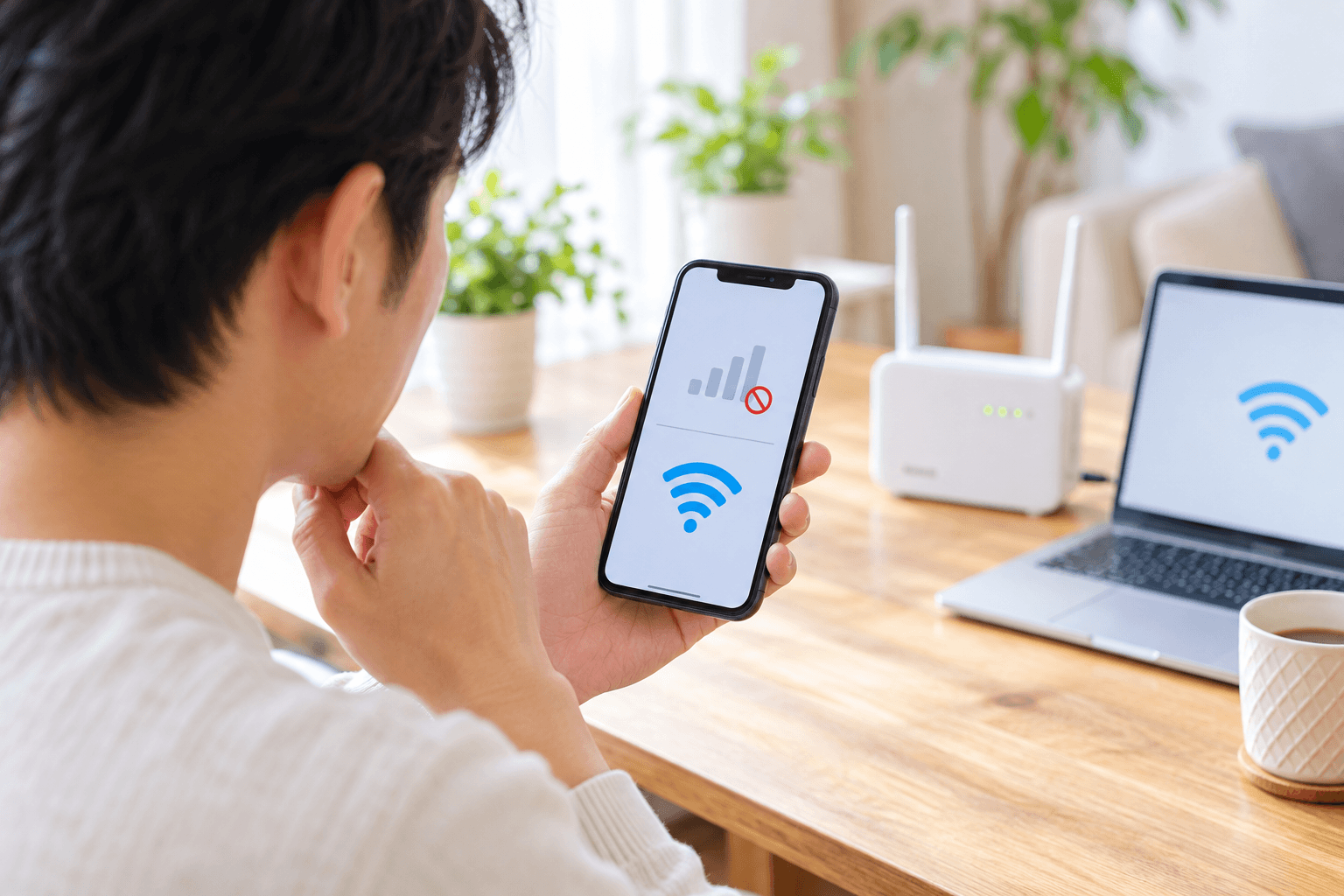
最初に確認したいのは、Wi-Fiに接続した状態でインターネットが使えるかどうかです。
ここでWi-Fiなら問題なく使えるなら、原因はモバイル通信側に絞られます。
| 症状 | 考えられる原因 |
|---|---|
| Wi-Fiなら繋がるが、モバイル通信では繋がらない | APN設定、回線切替、モバイルデータ通信のオフ |
| 通話はできるが、インターネットが使えない | APN設定が未完了の可能性が高い |
| Wi-Fiでも繋がらない | 端末側の不具合、または通信障害 |
| 「SIMなし」「圏外」と表示される | SIMカードの接触不良、本体側の故障 |
通話ができるならSIMは認識されているため、端末の故障ではなくデータ通信の設定が原因と判断できます。
Wi-Fi側に問題がある場合はWi-Fiがつながらないときの症状と対処を確認してください。
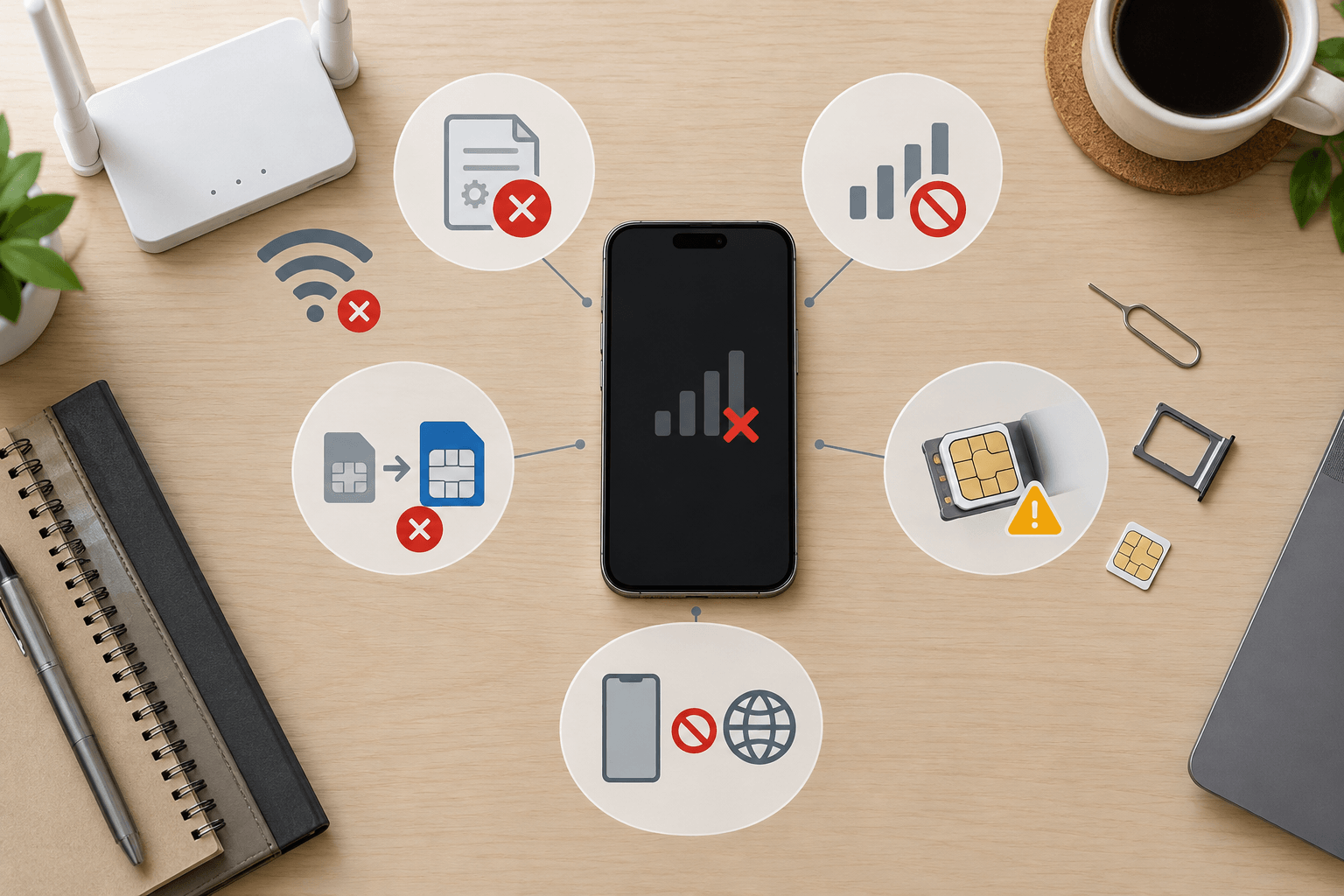
格安SIMに乗り換えた場合に最も多い原因です。
APN設定はデータ通信の接続先を指定するもので、これが未設定だとインターネットだけが使えない状態になります。
ただし、設定が不要なケースも少なくありません。
単純ですが見落としやすいのが、端末側でモバイルデータ通信そのものがオフになっているケースです。
iPhoneは「設定」から「モバイル通信」、Androidは「設定」から「ネットワークとインターネット」で確認できます。
機内モードがオンになっていないかも、あわせて見ておきましょう。
乗り換えの場合、申し込みだけでは回線が使えません。
古い回線から新しい回線へ切り替える手続きが必要で、オンラインで契約したときは自分で申し込むことになります。
切替には時間がかかる場合もあるため、申し込み直後に繋がらないのは正常なこともあります。
SIMカードの汚れや変形、SIMスロットの破損で認識されないこともあります。
「SIMなし」や「圏外」と表示されるときは、この可能性が高くなります。
症状別の見分け方はiPhoneがSIMを読み込まない時の対処法で解説しています。
格安SIMの各社は、動作を確認した端末の一覧を公開しています。
この一覧にない端末は、契約しても通信できない、あるいは一部の機能しか使えないことがあります。
とくに海外で購入した端末では、対応する周波数帯が合わないケースが見られます。
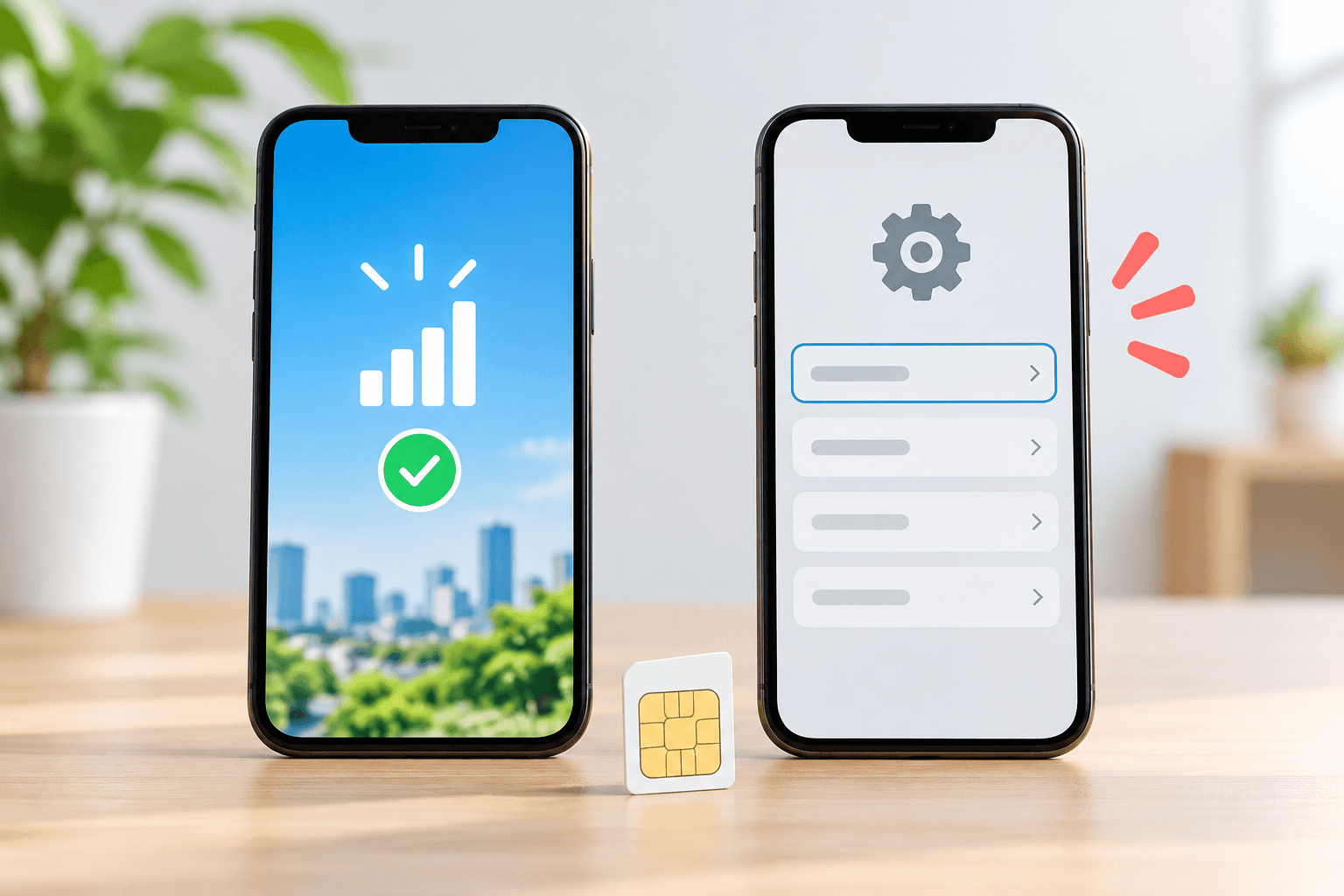
APNは「Access Point Name」の略で、どの通信事業者を経由してインターネットに接続するかを指定する設定です。
重要なのは、APN設定はデータ通信専用の設定であり、通話の発着信には影響しないという点です。
そのため「電話はできるのにネットだけ使えない」という症状は、APN設定を疑うサインになります。
一方で、次のケースでは設定は不要です。
格安SIMでは手動設定が必要な場合が多いため、Appleのモバイル通信サービスの設定案内や契約先の案内を確認するのが確実です。
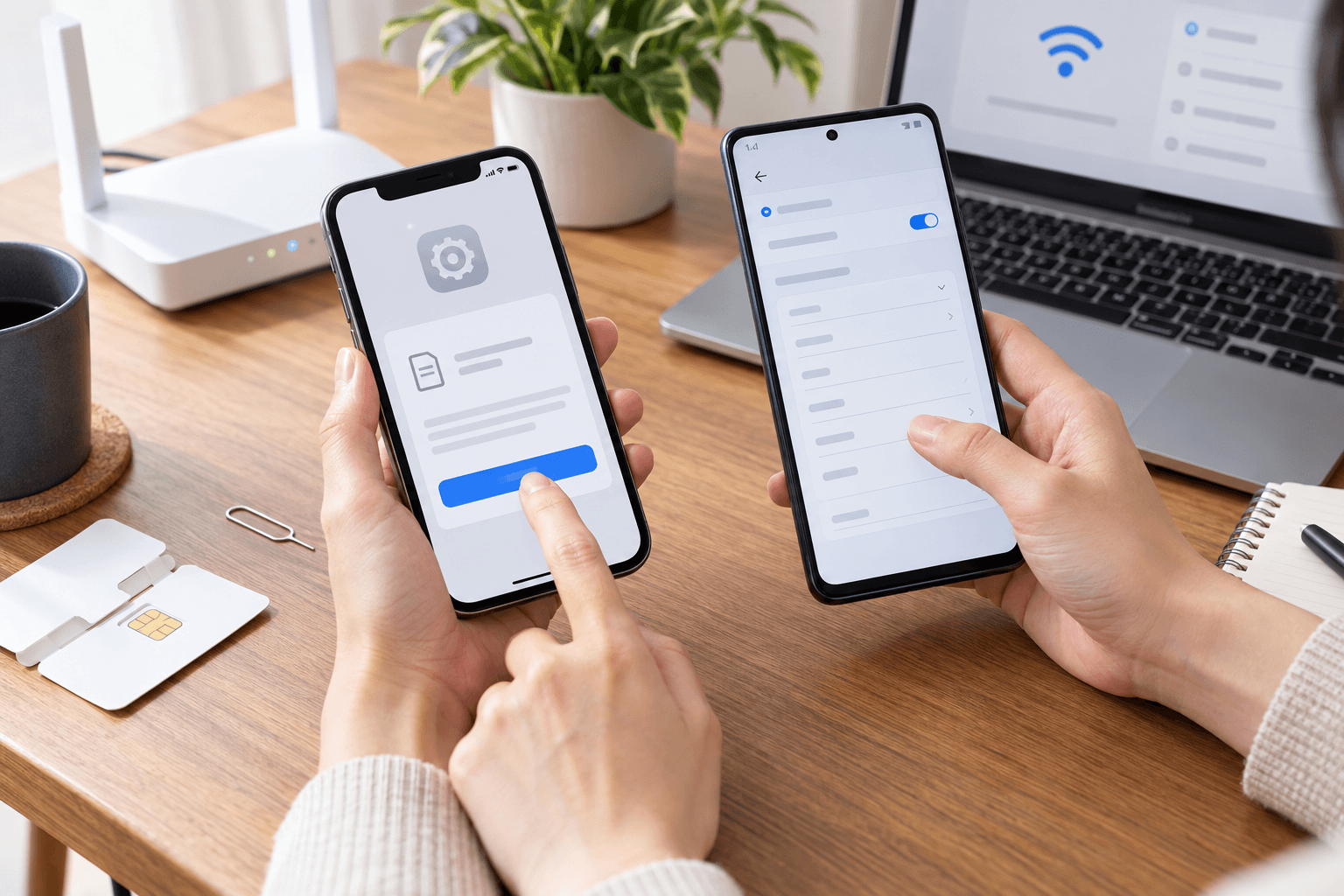
iPhoneでは、契約先が配布する「APN構成プロファイル」を入れることで設定が完了します。
注意したいのが、古いプロファイルの削除忘れです。
mineoの公式案内ではAPN構成プロファイルは1台のiPhoneに1つしかインストールできないと明記されています。
以前の契約先のプロファイルが残っていると新しい設定が反映されないため、乗り換え時は必ず削除してください。
Androidは契約先のAPN情報を自分で入力します。
先に公式サイトでAPN名・ユーザー名・パスワード・認証タイプなどを確認しておきましょう。
機種やメーカーによってメニューの名称や階層が異なる場合があります。
対応機種ごとの違いは対応機種一覧でも確認できます。
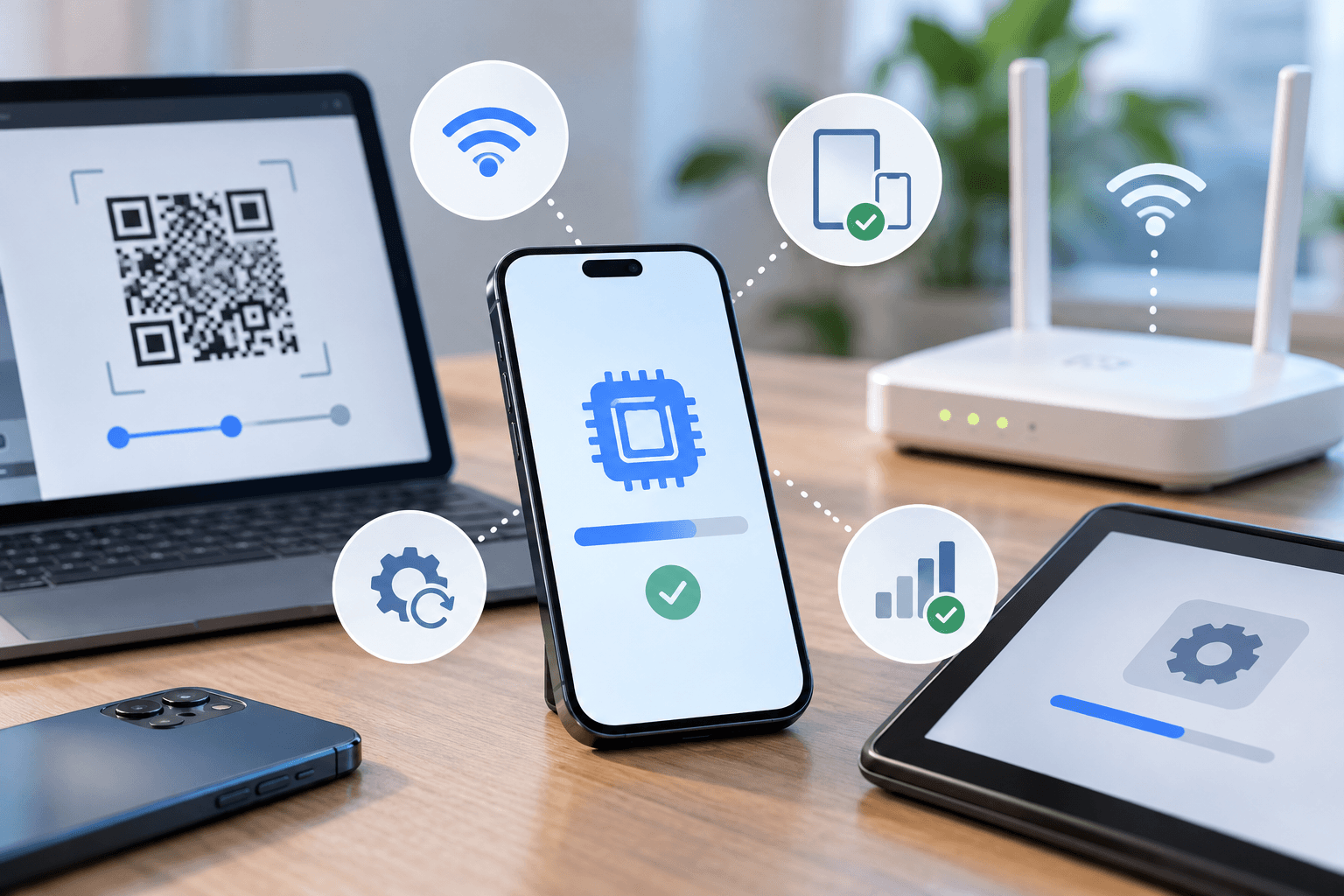
eSIMの場合、物理SIMとは別の落とし穴があります。
UQ mobileの案内によると、eSIMのプロファイルがダウンロードできない原因は主に次の4つです。
| 原因 | 対処 |
|---|---|
| 回線切替の手続きが済んでいない | 乗り換えや再発行の場合は先に回線切替を行う |
| Wi-Fiに接続していない | プロファイルのダウンロードには原則Wi-Fiが必要 |
| 端末が対応していない回線種別 | 動作確認端末一覧で対応を確認する |
| iOSのバージョンが古い | iOSを更新してから再試行する |
見落とされやすいのが2つ目で、プロファイルはWi-Fi経由でしかダウンロードできないため、Wi-Fi環境を先に確保しておく必要があります。
設定を見直しても改善しない場合は、上から順に試してください。
総務省のガイドライン改正により、2021年10月1日以降に発売された端末はSIMロックが原則禁止となっています。
それ以前の端末も、総務省の資料では2023年10月1日以降は申出に応じていつでも無料で解除されるとされています。
比較的新しい端末なら、SIMロックが原因である可能性は低いと考えてよいでしょう。
設定も契約も問題がないのに繋がらない場合、端末側の故障が残った可能性です。
次のような症状が出ているときは、修理での対応が必要になります。
| 症状 | 考えられる状態 |
|---|---|
| 別のSIMカードを入れても認識しない | SIMスロットの変形や破損 |
| 抜き差しすると一時的に復帰する | 接触不良 |
| 落下や水濡れの後から繋がらなくなった | 内部の損傷や腐食、基板側の不具合 |
この場合は設定を繰り返しても改善しないため、早めに点検を受けるのが確実です。
SIMフリースマホが繋がらない原因は、まずWi-Fiで繋がるかどうかを見れば大きく絞り込めます。
通話はできるのにインターネットだけ使えないなら、APN設定か回線切替が原因である可能性が高くなります。
iPhoneは構成プロファイルのインストールと古いプロファイルの削除、Androidはアクセスポイント名の手動追加で対応できます。
一方で、別のSIMカードを入れても認識しない、落下や水濡れの後から繋がらなくなったという場合は、設定ではなく本体側の問題です。
私たちスマホレスキューゴーリペアは、ご自宅やオフィスまでお伺いする24時間対応の出張修理サービスです。
SIMスロットの破損や水濡れによる不具合など、本体側が原因のケースに対応しています。
端末を預けて数日待つ必要がなく、目の前で点検と修理を進められます。
設定を試しても改善しない場合は、故障かどうかの切り分けだけでもご相談ください。
対応エリアやお見積もりは出張修理サービスのページから確認いただけます。
APN設定が済んでいない可能性が高いです。
APN設定はデータ通信専用の設定で通話には影響しないため、この症状はAPNを疑うサインになります。
必要ありません。
大手キャリアで購入した端末や、SIMを挿すだけで自動設定される機種では不要です。
以前の契約先のプロファイルが残っていないか確認してください。
iPhoneはAPN構成プロファイルを1つしか保持できないため、古いものを削除してから入れ直す必要があります。
Wi-Fiに接続しているか、回線切替の手続きが済んでいるかを確認してください。
乗り換えや再発行の場合は、先に回線切替を行わないとダウンロードできません。
バックアップとあわせて、契約先のAPN情報と回線切替の手順を確認しておくと当日慌てません。
詳しくは機種変更前にやることと引き継ぎ・設定手順をご覧ください。

株式会社GO REPAIR 代表 森井優介
2020年に株式会社GO REPAIRを設立し、スマホ出張修理サービス「ゴーリペア」を全国17地域に展開。2024年には総務省登録修理業者の登録を取得しました。
修理技術者の育成にも力を入れ、独自の資格制度を持つ教育機関「スマホリペアアカデミー」を運営し、大阪・東京・福岡・沖縄に校舎を展開しています。
2026年には著書『知識なし、時間なし、不器用でも! 月10万円稼ぐ スマホ修理副業超入門』(新流舎)を出版。「スマホのプロが日本全国誰の近くにもいる社会」を目指し、現場で培った知見をもとに記事を監修しています。