
コラム
Column
スマホが熱い原因と対処法|今すぐできる冷まし方とNG行動を解説
コラム
Column

この記事でわかること
充電中やゲームの途中、ふと気づいたらスマホがかなり熱くなっていた、という経験はありませんか。
スマホが熱い状態を放置すると、バッテリーの劣化や内部部品の損傷につながる可能性があります。
「冷やせばいいだけ」と思いがちですが、間違った冷やし方はかえって故障を招くため注意が必要です。
この記事では、まず今すぐできる対処法から解説し、続いて原因・NG行動・予防策までをまとめました。
急いでいる方は、次の章の手順をそのまま試してみてください。
スマホが熱いと感じたら、まず端末への負荷を減らして自然に冷ますのが基本です。
次の順番で試してください。
多くの場合、これだけで10〜15分ほどで温度は下がります。
発熱時にまず外すべきは充電ケーブルです。
充電中はバッテリーが発熱するため、熱がこもった状態での充電は負担を大きくします。
あわせて、ゲームや動画視聴、カメラ、地図アプリなど負荷の大きいアプリを終了しましょう。
バックグラウンドで動いているアプリも一度すべて閉じると効果的です。
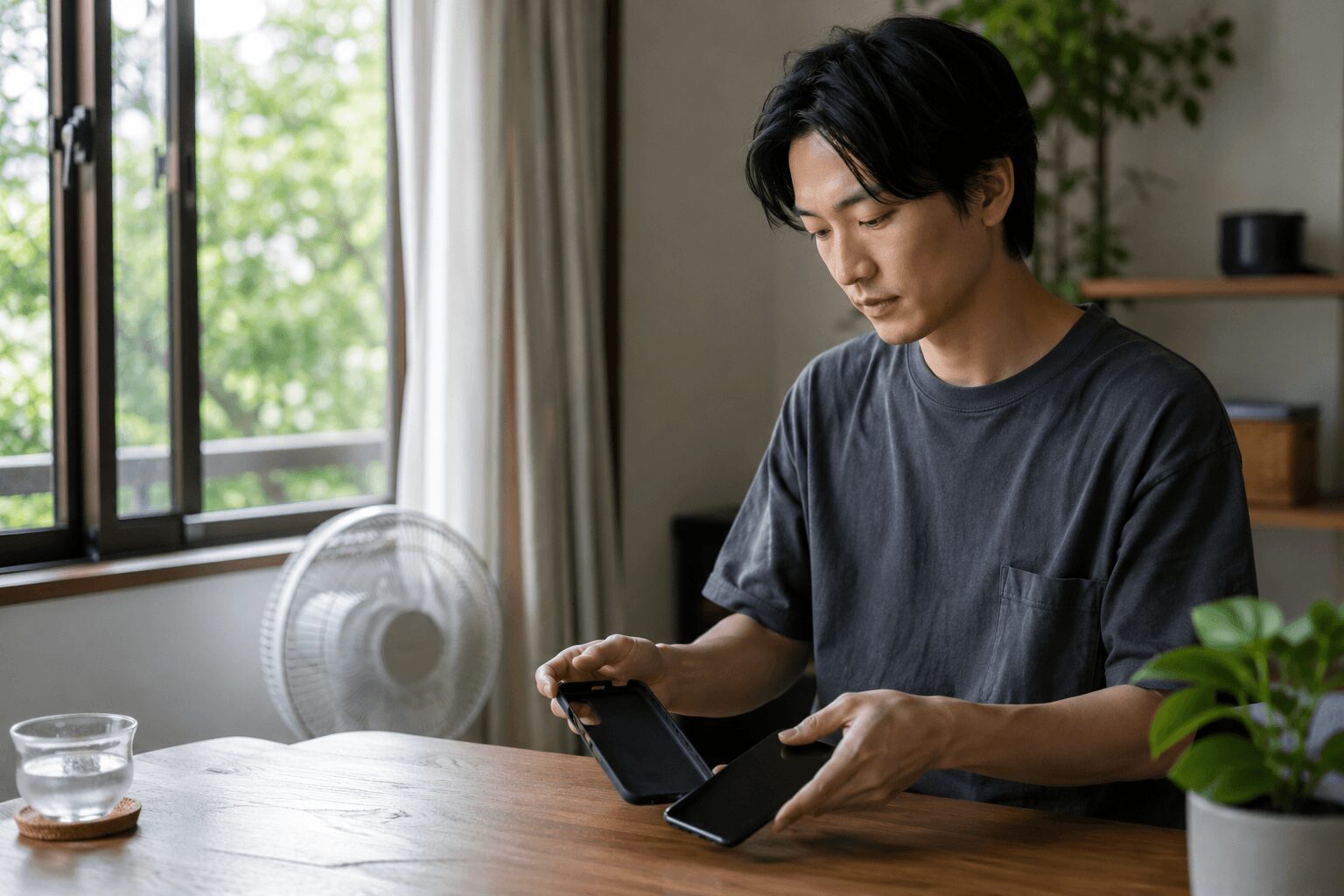
スマホケースは熱がこもる大きな要因です。
特に手帳型や厚みのあるケース、金属製のプレートが入ったケースは放熱を妨げます。
Apple公式でも、充電中に熱くなる場合はケースを取り外すことが案内されています。
ケースを外し、机の上など平らで風通しの良い場所に置いて自然に冷ましましょう。
それでも熱が下がらない場合は、電源を切るのが最も確実です。
処理そのものが止まるため、温度は着実に下がります。
電源を切りたくないときは、機内モードに切り替えるだけでも効果があります。
電波の弱い場所では通信を維持しようとして発熱しやすいため、通信を止めることで負荷を減らせます。
冷ましても繰り返し熱くなる場合は、次の設定を確認してみてください。
なお、Pixel 6以降では「設定」→「バッテリー」→「バッテリー診断」から端末の温度状態を確認できます。
詳しくはGoogle Pixel公式ヘルプをご覧ください。
意外と見落とされがちですが、どこに置くかで冷える速さは変わります。
急いでいても、10〜15分は触らずに置いておくのが結果的に一番早く復帰できます。
高温警告が表示されている場合は、警告が消えるまで操作を控えてください。
発熱が繰り返される場合は、バッテリーの劣化が原因かどうかを確認しましょう。
iPhoneは「設定」→「バッテリー」→「バッテリーの状態と充電」から最大容量を確認できます。
最大容量が80%を下回っている場合は、交換を検討する目安です。
Androidは機種によって表示が異なりますが、Pixelでは前述の「バッテリー診断」から状態を確認できます。
表示がない機種では、使用年数(2〜3年が目安)と充電の持ちから判断しましょう。
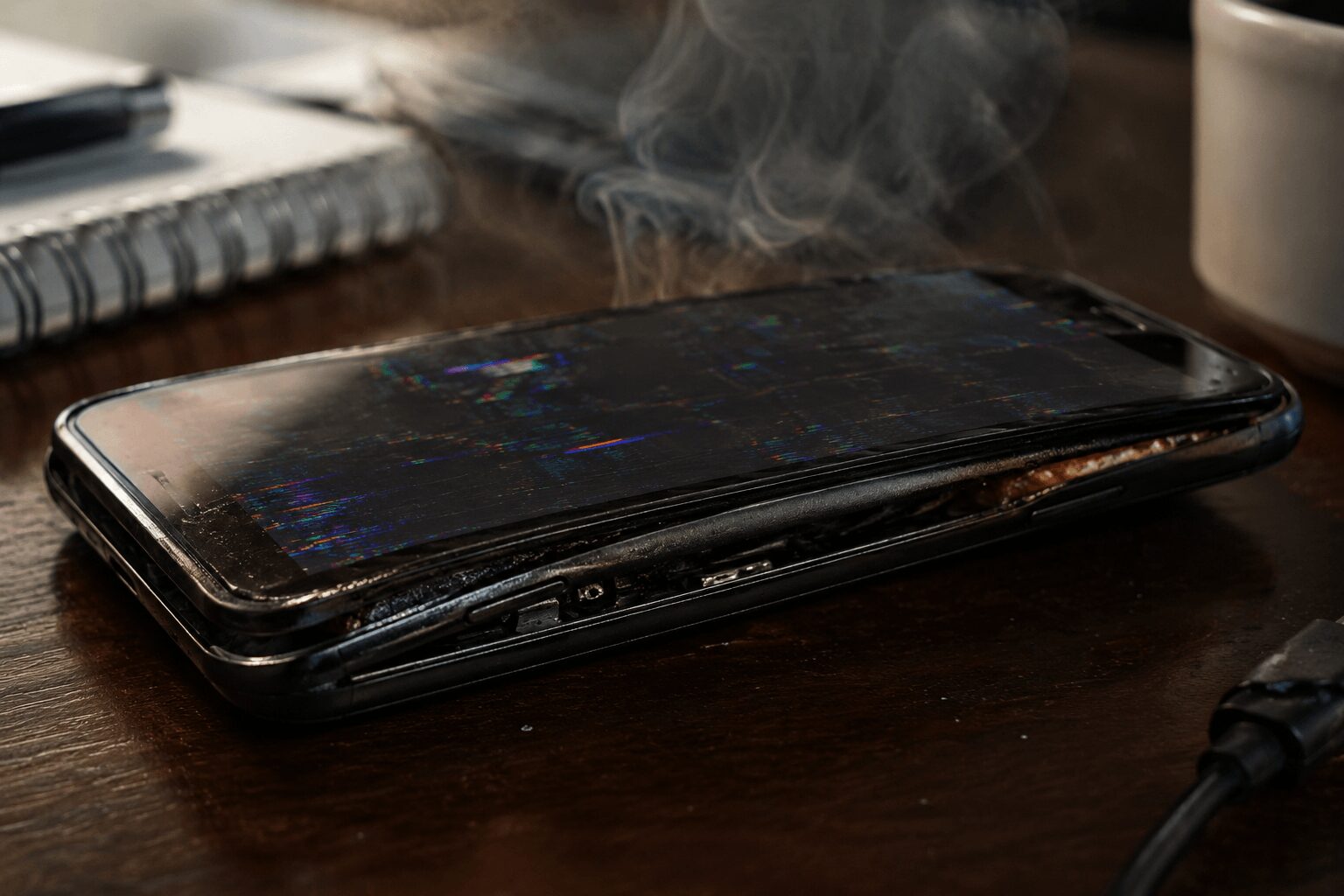
早く冷やしたい気持ちから、かえって故障を招く方法をとってしまう方が少なくありません。
次の行為は避けてください。
急激に冷やすと、温度差によって内部に結露(水滴)が発生します。
この水滴が基板に付着するとショートや腐食を起こし、水没と同じ故障につながります。
冷蔵庫や冷凍庫に入れる、保冷剤や氷を直接当てる、冷却シートを貼るといった方法はすべてNGです。
扇風機やうちわの常温の風を当てる程度にとどめましょう。
防水性能のある機種でも、水没や内部の腐食を招く恐れがあります。
防水は「水に濡れても耐えられる」設計であり、熱を冷ますための機能ではありません。
熱を持ったまま充電や高負荷な操作を続けると、バッテリーの劣化が加速し、膨張や発火のリスクが高まります。
「熱いけどまだ使える」と続けず、いったん手を止めることが端末を長持ちさせるコツです。
「スマホを冷やす」「メモリを解放して発熱を抑える」と謳うアプリがありますが、アプリ自体が動作することでかえって処理が増え、発熱の原因になることがあります。
さらに、この種のアプリには広告表示を目的としたアドウェアが紛れているケースも報告されています。
発熱対策は、アプリに頼るよりも使い方の見直しが確実です。
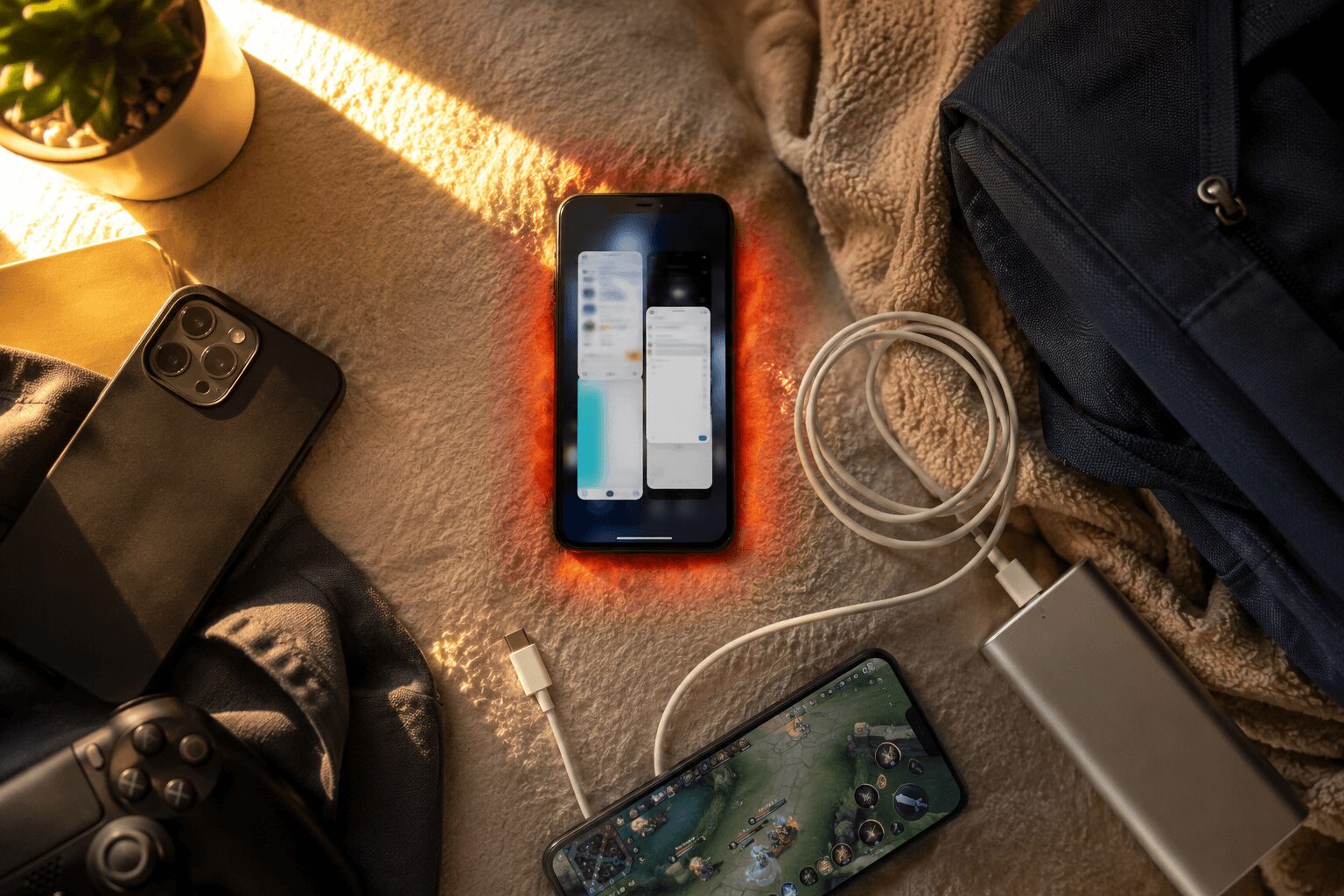
スマホが熱を持つのは、内部のプロセッサ(CPU・GPU)が動作する際に電気エネルギーの一部が熱に変わるためです。
スマホはパソコンのような冷却ファンを持たないため、発生した熱を逃がしにくい構造になっています。
AppleやGoogleが公開している情報によると、スマートフォンの動作に適した温度はおおむね0〜35℃、保管に適した温度は-20〜45℃とされています。
| 状態 | 目安と対応 |
|---|---|
| ほんのり温かい | 正常な範囲。そのまま使用して問題ない |
| 手に持つと熱いと感じる | 負荷がかかっている状態。充電やアプリを一度止める |
| 熱くて持ち続けられない | 危険な状態。使用を中止して冷ます |
| 高温警告が表示される | 保護機能が作動。電源を切って涼しい場所へ |
高温になると、画面が暗くなる、充電が一時停止する、通信が弱くなる、アプリが強制終了するといった動作制限がかかります。
これは端末を守るための保護機能です。
詳細はApple公式「iPhoneやiPadが高温または低温になりすぎた場合」でも確認できます。
iPhoneで「温度が高すぎるため、iPhoneを使用できません」といった警告が出た場合は、端末が自らを保護するために動作を制限している状態です。
この場合はすぐに充電をやめ、電源を切って涼しい場所で冷ますのが正しい対応です。
警告表示中は緊急通報以外の操作ができないため、無理に使おうとせず、温度が下がるのを待ちましょう。
注意したいのは、本体が熱くないのに高温警告が消えないケースです。
この場合は温度センサーや基板の故障が疑われるため、自然に直ることは期待できません。
早めに修理店へご相談ください。
充スマホが熱くなるのは、必ずしも故障のサインではありません。
ほとんどの場合、使い方や環境に原因があります。
| 原因 | 主な内容 |
|---|---|
| 高負荷な利用 | ゲーム・動画・カメラの長時間使用、アプリの同時起動 |
| 充電に関するもの | ながら充電、非純正の充電器、急速・ワイヤレス充電 |
| 使用環境 | 直射日光・夏場の車内、ケースによる放熱の妨げ |
| ソフトウェア | OSやアプリの不具合、ウイルス感染 |
| 端末の劣化・故障 | バッテリーの経年劣化、水没や内部故障 |
3Dゲームや動画視聴、動画撮影、地図アプリのナビ利用などは、CPUやGPUに大きな負荷がかかり発熱しやすくなります。
また、画面に表示されていなくても、多数のアプリがバックグラウンドで動作していると処理が積み重なって熱を持ちます。
使っていないアプリはこまめに終了しましょう。
見落とされやすいのが、写真や動画のクラウド同期・バックアップ、アプリの一括アップデートです。
機種変更直後やデータ移行中に熱くなるのはこのためで、処理が終われば自然に収まります。
あわせて、画面の明るさを最大にしている、ストレージの空き容量がほとんどないといった状態も、端末に負荷をかけ発熱の一因になります。
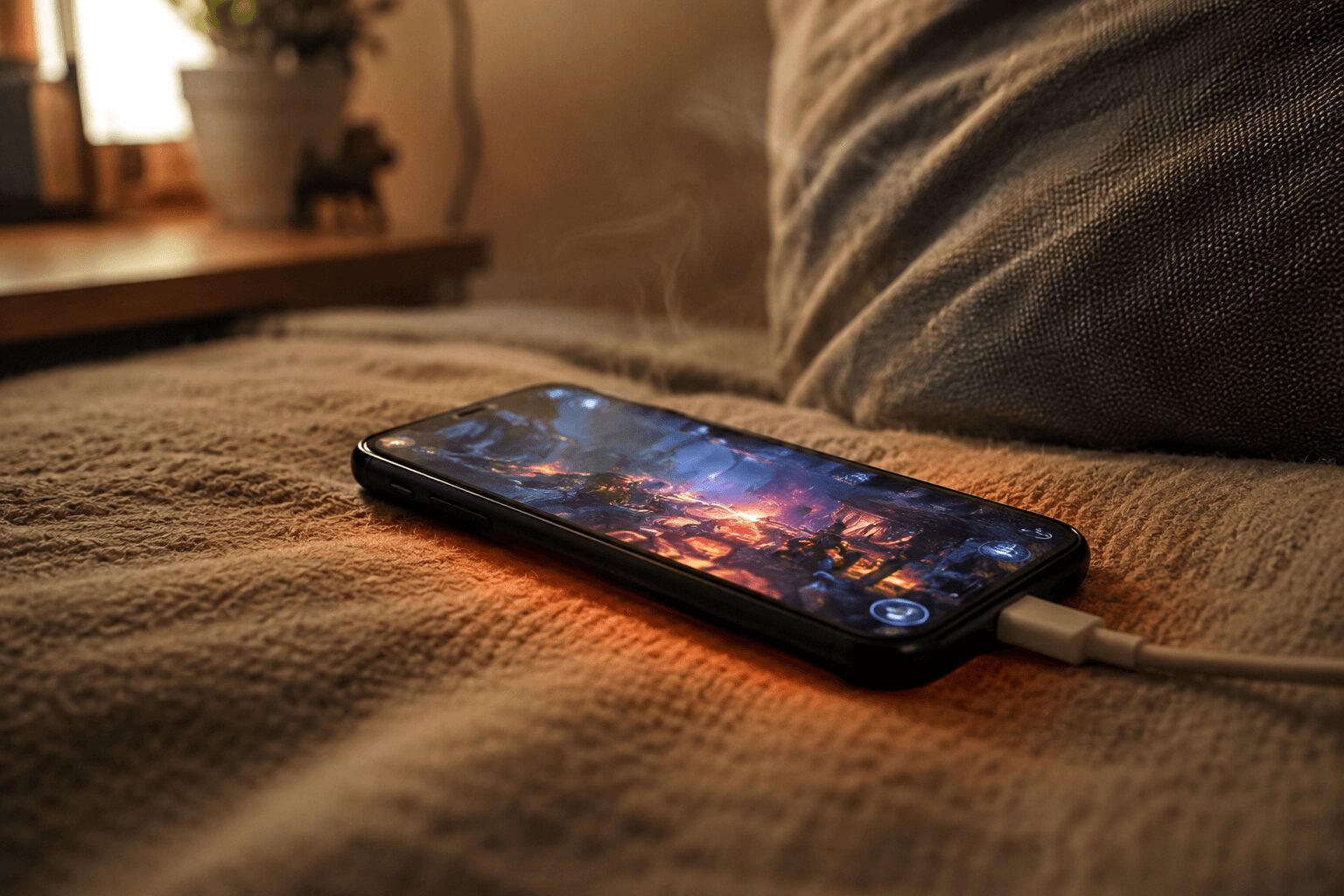
発熱の原因として特に多いのが、充電しながら動画やゲームを長時間使う「ながら充電」です。
充電による発熱と、処理による発熱が同時に起こるため、内部温度が上がりやすくなります。
また、純正やMFi認証以外の充電器・ケーブルは、出力が安定せず異常な発熱を招くことがあります。
ケーブルの劣化や断線も発熱の原因になるため、被覆が破れているものは使用を避けてください。
急速充電やワイヤレス充電も、仕組み上どうしても発熱しやすくなります。
なお、充電中にある程度温かくなるのは正常です。
バッテリーは化学反応によって電気を蓄えるため、その過程で必ず熱が生じます。
問題になるのは、触れないほど熱い、充電が途中で止まる、充電しても残量が増えないといった場合です。
ワイヤレス充電を使っている場合は、充電パッドとの位置がずれていると効率が落ちて発熱しやすくなるため、正しく中央に置けているかも確認してみてください。
直射日光の当たる場所や夏場の車内は、短時間でも端末に深刻なダメージを与えます。
ダッシュボードの上や暖房の吹き出し口付近は特に危険です。
また、布団の中やポケット、厚手のケースの中など熱がこもりやすい環境も発熱を助長します。
夏場の車内は、外気温が30℃程度でも車内温度は50℃を超えることがあります。
ナビとして使ったあと、そのまま車内に置き忘れるのは避けてください。
充電しながら布団やソファの上に置くのも、放熱が妨げられるため危険です。
就寝中の充電は、硬く平らな場所で行いましょう。
OSやアプリに不具合があると、処理が正常に終わらずCPUが回り続けて発熱することがあります。
アップデート直後に熱くなる場合は、更新処理が終わるまで待ちましょう。
また、覚えのないアプリが動作している場合は、ウイルスやアドウェアの感染も疑われます。
身に覚えのない広告が表示される場合は、勝手に広告が出るアドウェアの対処法や偽クリーナーアプリの見分け方もあわせてご確認ください。
バッテリーは消耗品で、一般的に2〜3年で劣化が進みます。
劣化したバッテリーは効率が落ち、少しの操作でも発熱しやすくなります。
また、水没後や落下後に異常な発熱が始まった場合は、内部の故障が疑われます。
使い方を見直しても改善しないときは、端末側の問題と考えて点検を受けましょう。
ゴーリペアに発熱のご相談をいただく端末には、いくつか共通する傾向があります。
最も多いのは、購入から2〜3年が経過し、ながら充電が習慣になっている端末です。
バッテリーが劣化すると充電時の発熱が大きくなり、そこに操作の負荷が重なることで「以前より明らかに熱い」と感じるようになります。
次に多いのが、夏場に車内やベランダに置いていた端末です。
一度でも高温にさらされるとバッテリーはダメージを受け、その後は熱を持ちやすい状態が続きます。
また、「熱いのは気になるけれど使えているから」と数か月放置された結果、背面が浮くほどバッテリーが膨張していたというケースも少なくありません。
この段階になると、バッテリー交換に加えて画面交換が必要になることもあります。
発熱は、バッテリー劣化の初期サインとして現れることが多い症状です。
気になり始めた段階で点検を受けておくと、結果的に修理費用を抑えられます。
一時的な発熱であれば問題ありませんが、高温の状態が繰り返されると端末に確実にダメージが蓄積します。
なかでも影響が大きいのがバッテリーへのダメージです。
リチウムイオンバッテリーは熱に弱く、高温にさらされるたびに蓄えられる電力量が少しずつ減っていきます。
「発熱するから充電の減りが早くなり、減りが早いから充電回数が増え、さらに劣化が進む」という悪循環に陥ることも珍しくありません。
また、熱による性能制限(サーマルスロットリング)がかかると、動作がカクついたり、カメラが起動しなくなったりします。
これは故障ではなく端末を守るための機能ですが、頻繁に起こるようであれば発熱そのものを解消する必要があります。
特に注意したいのがバッテリーの膨張です。
背面や画面が浮いてきた場合は、発火の危険があるためすぐに使用を中止してください。
詳しくはスマホのバッテリーが膨らむ原因と対処法で解説しています。
リチウムイオン電池による事故は実際に多数報告されており、NITE(製品評価技術基盤機構)でも注意喚起が行われています。
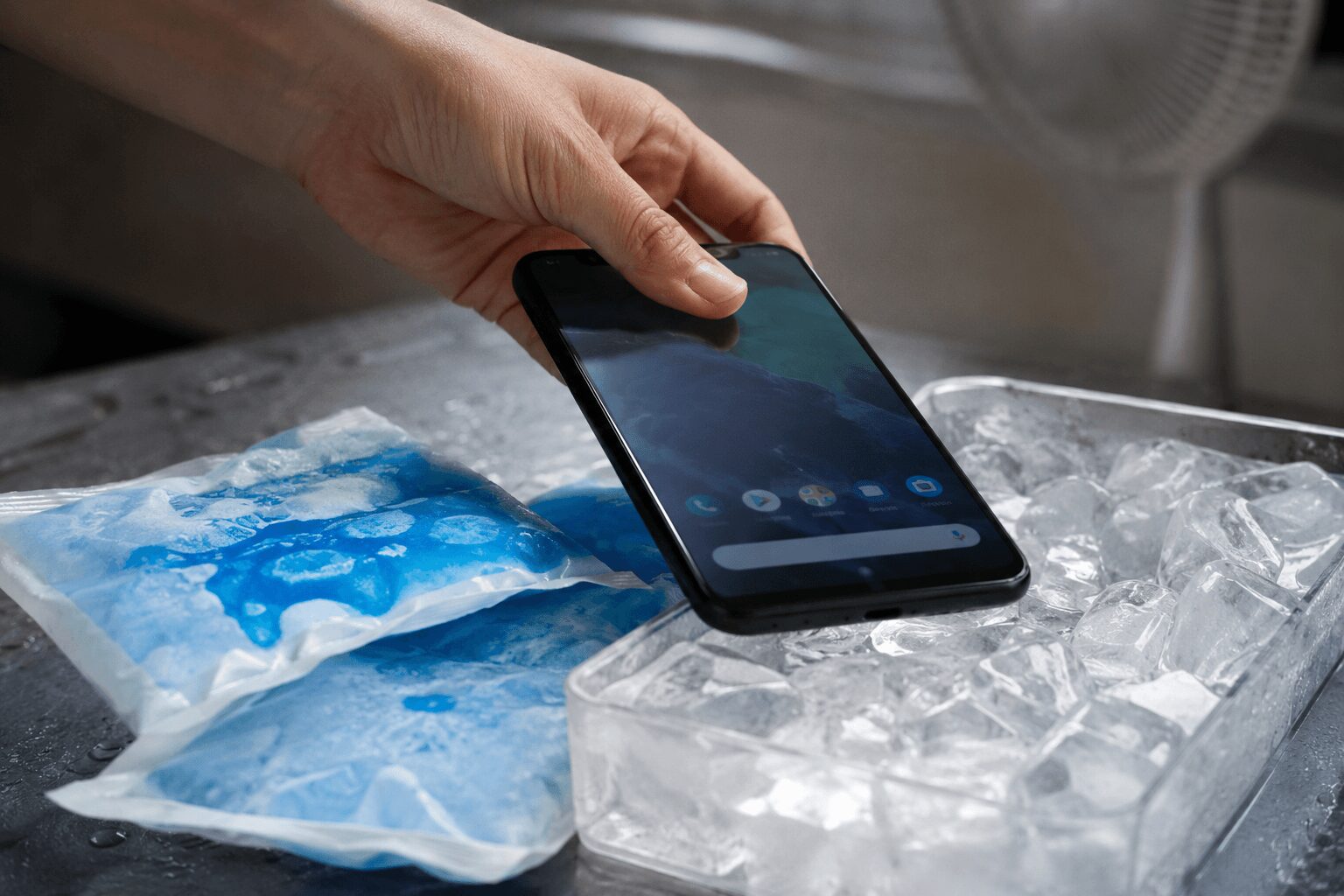
「早く冷やさなければ」と焦った行動が、かえってスマホを傷める原因になることがあります。
| NG行動 | なぜダメなのか |
|---|---|
| 冷蔵庫・冷凍庫で冷やす | 急激な温度変化で結露が起き、内部基板が腐食・ショートする恐れがある |
| 保冷剤・氷を直接当てる | 結露が発生しやすく、水没と同じダメージを与える可能性がある |
| 熱いまま充電を続ける | 発熱中の充電はバッテリーへの負荷が増大し、膨張・劣化を加速させる |
| ケースを付けたまま放置する | 熱がケース内にこもり、放熱の妨げになる |
| 扇風機で強風を当て続ける | 急冷による結露リスクやホコリの侵入口になりうる |
「とにかく早く冷やす」のではなく、ゆっくり常温に戻すことが正しい対処の基本です。
「早く冷やしたい」と冷蔵庫や冷凍庫に入れるのは、絶対に避けるべき行動です。
冷気にさらされると内部で急激な温度差が生じ、水滴(結露)が発生して水没と同等のダメージを与える可能性があります。
正しい対処法は、ケースを外して風通しのよい室内に置き、自然に常温へ戻すことです。
熱くなったスマホに保冷剤や氷を直接当てるのも、非常に危険な行為です。
冷たいものを当てると表面や内部で空気中の水分が水滴に変わり、精密な電子部品を濡らして水没と同じダメージを与えます。
急激な温度変化はリチウムイオン電池の劣化や発火リスクも高めます。
熱いと感じたら、保冷剤や氷に頼らず、風通しのよい場所で自然に冷ますのが最も安全です。
「水で冷やせば早く冷める」と考えるのも、絶対に避けるべき行動です。
防水はあくまで「一定条件下での水の浸入を防ぐ」ものであり、水につけて冷やすことを想定した設計ではありません。
特に熱膨張した状態のスマホは、内部のパッキンや接合部に隙間が生まれやすく、通常より水が侵入しやすくなっています。
濡らしたタオルで包んだ翌日から画面が映らなくなる、といった時間差の不具合も起こり得ます。
水を使わず、風通しのよい場所で自然に冷ますのが、最も負担をかけない方法です。
ドライヤーの風は、温風・冷風にかかわらず至近距離で当てると危険です。
| 種類 | 主なリスク |
|---|---|
| 温風 | 60℃を超える熱風がバッテリーや内部基板にダメージを与える |
| 冷風 | 急激な温度変化で結露が発生し、水没と同様の状態になりうる |
| 共通 | 強い風圧でスピーカーや充電口にホコリ・異物が侵入する |
ドライヤーを使った冷却は、温風・冷風を問わず避けるべきです。
発熱中の「ながら充電」や高負荷アプリの継続使用は、バッテリーにとって最もダメージが大きい使い方のひとつです。
発熱中に充電を続けると、バッテリー内部の化学反応が不安定になり、劣化スピードが急激に上がります。
自動制御機能(サーマルスロットリング)が働いても熱が下がらない状況が続けば、シャットダウンや部品の永続的な損傷につながります。
発熱を感じたら、まず充電ケーブルを抜き、アプリを閉じて本体を休ませることが先決です。
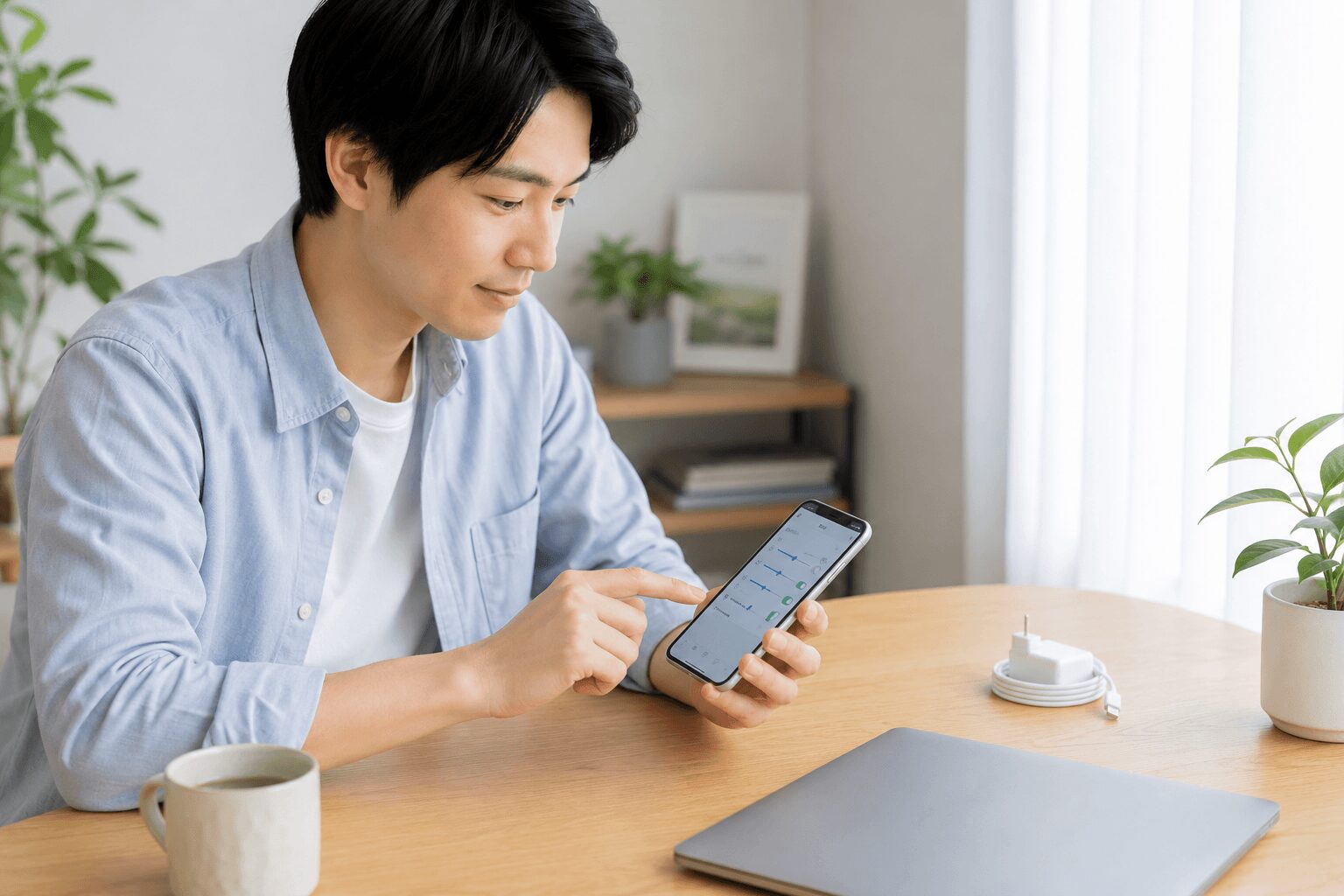
日頃のちょっとした心がけで、発熱は大きく減らせます。
特に効果が大きいのが、ながら充電をやめることです。
充電と操作を分けるだけで、発熱の頻度は大きく下がります。
就寝前に充電し、日中は充電しながら使わない——という習慣にするだけでも効果があります。
夏場は、移動中のポケットやカバンの中も高温になりやすい点に注意が必要です。
ナビ利用で車のダッシュボードに固定する場合も、直射日光が当たらない位置を選びましょう。
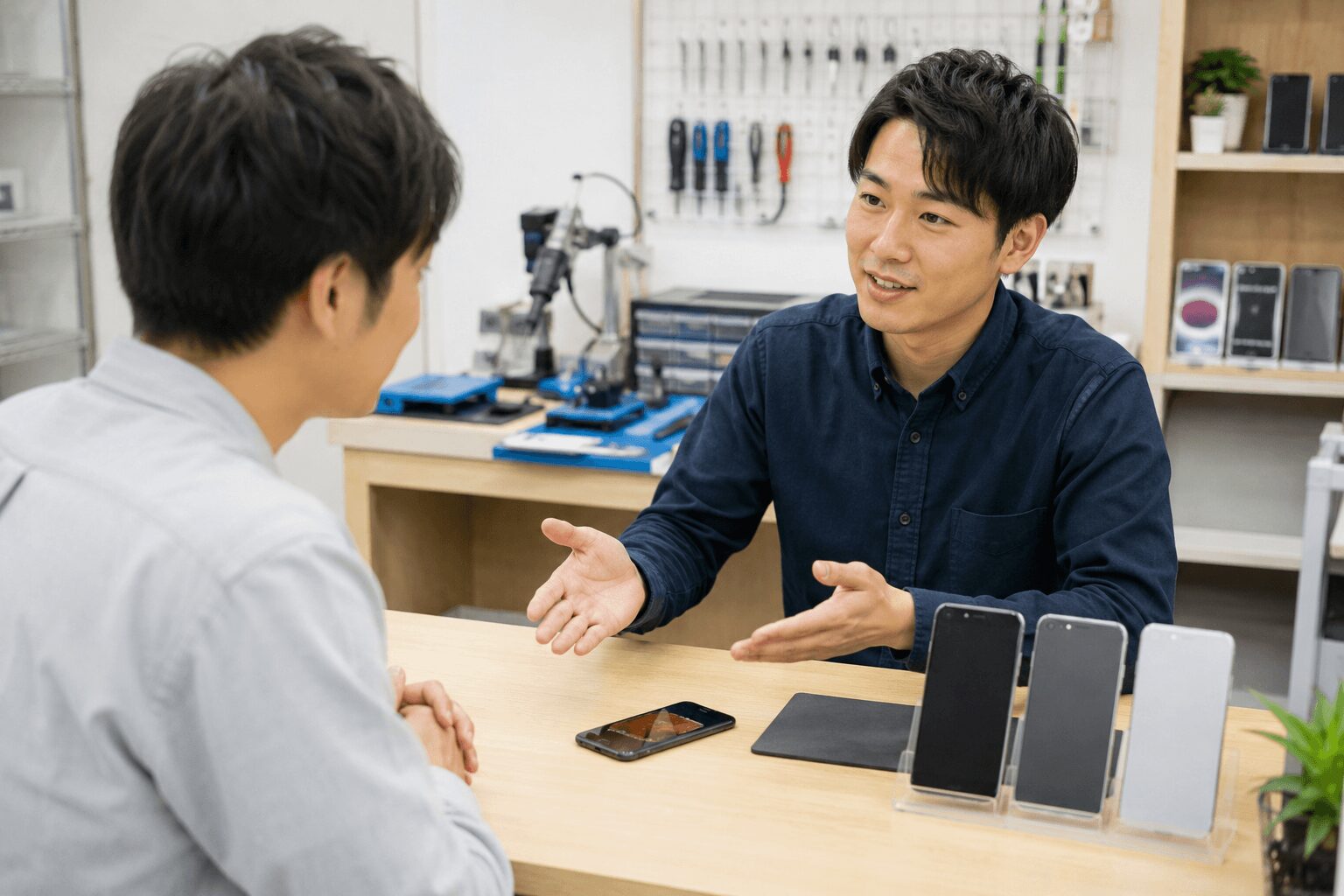
使い方を見直しても異常な発熱が続く場合は、端末側の不具合が疑われます。
これらの症状は、使い方の見直しでは改善しないものがほとんどです。
特にバッテリーの膨張は放置すると危険なため、すぐに使用を中止してください。
| 原因 | 修理内容 | 費用の目安 |
|---|---|---|
| バッテリーの劣化・膨張 | バッテリー交換 | 約5,000〜15,000円 |
| 水没・内部腐食 | 分解洗浄・部品交換 | 内容により変動 |
| 基板の故障 | 基板修理・データ復旧 | 要見積り |
なお、メーカー修理はデータが初期化される場合があるのに対し、街の修理店ではデータを残したまま即日対応できることが多いのが特徴です。
スマホレスキュー ゴーリペアは、総務省登録修理業者として24時間対応・出張/郵送修理に対応したスマホ修理サービスです。
バッテリー交換や水没の修理にも対応しており、大切なデータをできるだけ残したまま、原因の診断から修理まで丁寧にサポートいたします。
ご自宅やオフィスにお伺いする出張・郵送修理なら、来店の手間もかかりません。
スマホが熱いときは、充電をやめる・アプリを終了する・ケースを外す・涼しい場所で自然に冷ます——この4つが基本です。
冷蔵庫や保冷剤で急激に冷やすのは、結露による故障を招くため絶対に避けてください。
多くの発熱は、ながら充電や高温環境など使い方が原因で、見直すことで改善します。
一方で、何もしていないのに熱い、背面が浮いている、水没後から発熱するといった場合は、バッテリーや内部の故障が疑われます。
発熱を放置すると、バッテリーの膨張や基板の故障につながり、修理費用も高くなります。
**「いつもと違う熱さ」を感じた段階でご相談いただくのが、結果的に一番安く済みます。
**
ゴーリペアなら、出張修理でご自宅・オフィスにお伺いし、その場で点検・修理が可能です。
お困りの際は、電話・LINE・メールからお気軽にご相談ください。
充電をやめ、電源を切り、ケースを外して風通しの良い場所に置くのが最も安全で確実です。
扇風機の常温風を当てるのは問題ありませんが、冷蔵庫・保冷剤・氷・水は結露による故障を招くためNGです。
バッテリーの劣化が進み、膨張や動作不良、基板の故障につながります。
最悪の場合は発煙・発火の恐れもあります。
一時的な発熱は問題ありませんが、繰り返す場合は早めの点検をおすすめします。
バックグラウンドアプリの動作、OSの不具合、ウイルス感染などが考えられます。
設定を見直しても改善しない場合は、バッテリーの劣化や内部故障の可能性があるため、修理店にご相談ください。
2年以上使用している、充電の減りが早い、背面が浮いているといった症状があれば交換をおすすめします。
費用の目安は約5,000〜15,000円(機種により変動)で、交換により発熱が改善するケースも多くあります。
充電中にある程度温かくなるのは正常です。
バッテリーは化学反応で電気を蓄えるため、必ず熱が生じます。
ただし、触れないほど熱い、充電が途中で止まる、残量が増えないといった場合は異常が疑われるため、ケーブルや充電器を変えて試し、改善しなければご相談ください。
スマホ用の冷却ファンなど風を当てるタイプは問題ありませんが、保冷剤入りの冷却シートなど急激に冷やすものは結露の危険があるため避けてください。
冷却アプリは、アプリ自体の動作で発熱が増えることがあり、おすすめできません。

株式会社GO REPAIR 代表 森井優介
5年以上スマホ修理業界に従事する中で、スマホのプロが日本全国誰の近くにもいる社会を作りたいと考え、ゴーリペア設立。
さらにスマートフォンのプロをより身近に増やすことで、修理はもちろんのこと「もっと快適に使えるように」「大きなトラブルにならないように」したいという想いから、スマホ修理資格の確立したスマホリペアアカデミーの代表も兼務しており、スマホ修理業界をけん引している。