コラム
Column
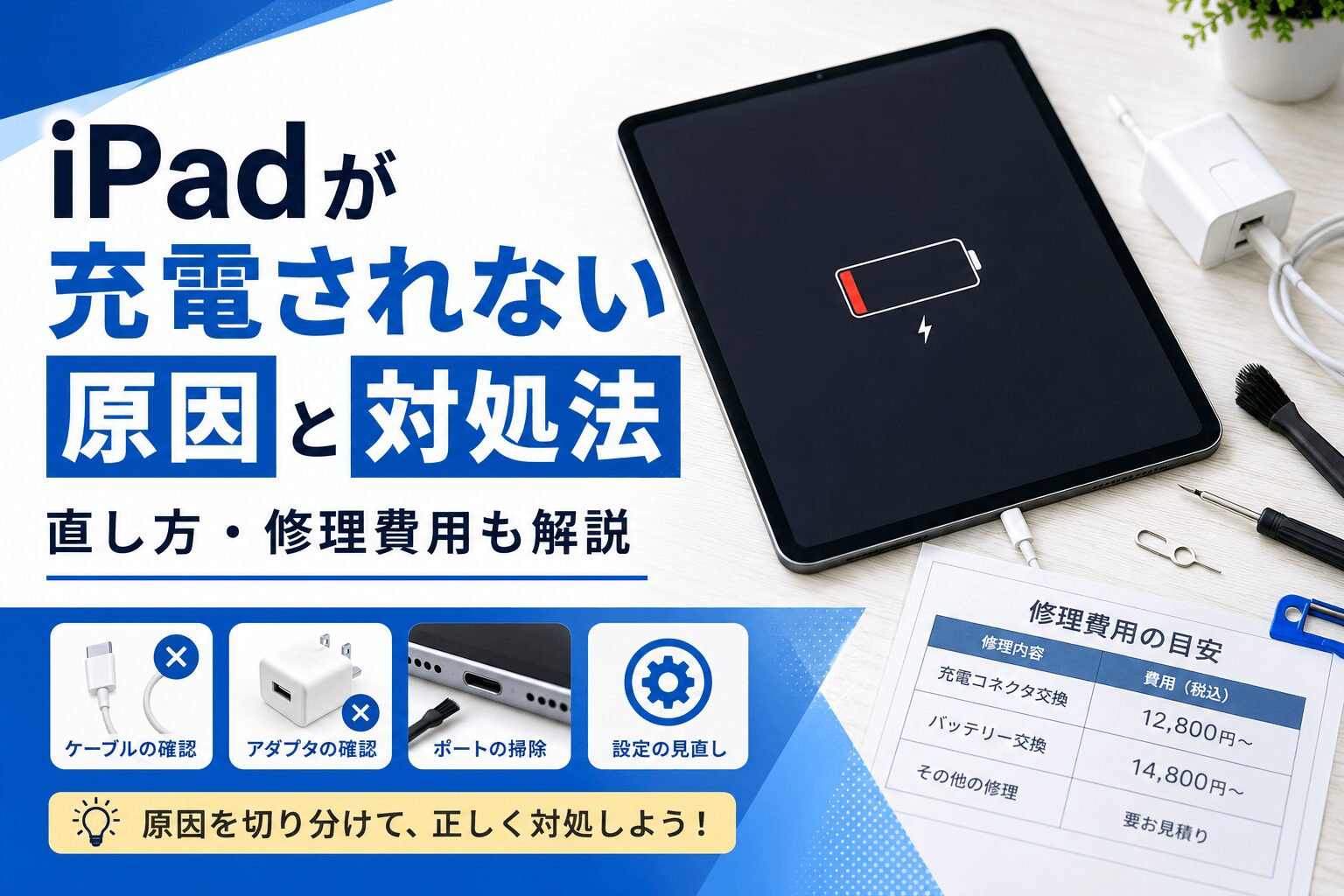
iPadが充電されない原因と対処法|充電できないときの直し方・修理費用も解説
コラム
Column
この記事でわかること
「さっきまで普通に使えていたのに、急にiPadが充電されない」という経験はありませんか。
充電ケーブルを挿しても反応がなかったり、バッテリーの残量が増えなかったりすると焦ってしまいますよね。
実は、iPadの充電トラブルは多くの方が一度は直面する、よくある不具合のひとつです。
原因はケーブルや充電器の接触不良といった単純なものから、バッテリーの劣化、ソフトウェアの不具合、端子の破損まで幅広く考えられます。
原因をきちんと把握できれば、自分で解決できるケースも少なくありません。
この記事では、iPadが充電されないときに考えられる原因と、今すぐ試せる対処法を順番に解説します。
修理が必要な場合の費用目安もまとめているので、ぜひ最後まで読んでみてください。
充電できないトラブルには、複数の原因が絡んでいることがあります。
一つひとつ確認していくことが、解決への近道です。
主な原因を以下の表にまとめました。
| 原因カテゴリ | 具体的な内容 |
|---|---|
| 周辺機器の問題 | ケーブルの断線・充電器の出力不足・粗悪なサードパーティ製品の使用 |
| 端子の問題 | 充電ポートへのホコリ・ゴミの詰まり、端子の変形や腐食 |
| ソフトウェアの問題 | iPadOSのバグ・フリーズ・設定の不具合 |
| バッテリーの問題 | バッテリーの経年劣化・過放電による起動不能 |
| ハードウェアの問題 | 落下や水没による基板・充電回路のダメージ |
Appleの公式サポートでも、iPadが充電されない場合の確認手順として、まずケーブルや電源アダプタ、接続ポートの状態を確認することが案内されています。
なかでも見落とされがちなのが、充電ポート内部のゴミや汚れによる接触不良で、これだけで充電できなくなるケースも珍しくありません。
意外と多いのが、iPad本体ではなくケーブルやアダプタ側に原因があるケースです。
日常的に使うアクセサリだからこそ、気づかないうちに劣化が進んでいることがあります。
特に注意したいのは次のような状態です。
認定外の製品を使い続けると、充電不良だけでなく、iPadのバッテリーや内部回路にダメージを与えるリスクもあります。
まずは手元のケーブルが傷んでいないか、外観を確認してみてください。
充電器のW数が低すぎると、iPadの消費電力をまかなえず、充電が進まなかったり極端に遅くなったりします。
特に注意が必要なのは次のような状況です。
モデル別の推奨W数の目安は以下の通りです。
| iPadモデル | 推奨充電器のW数 |
|---|---|
| iPad(標準モデル) | 20W以上 |
| iPad Air / iPad mini | 20W以上 |
| iPad Pro | 20W〜(モデルにより最大140W) |
推奨W数の充電器に替えるだけで、充電速度が大きく改善することがあります。
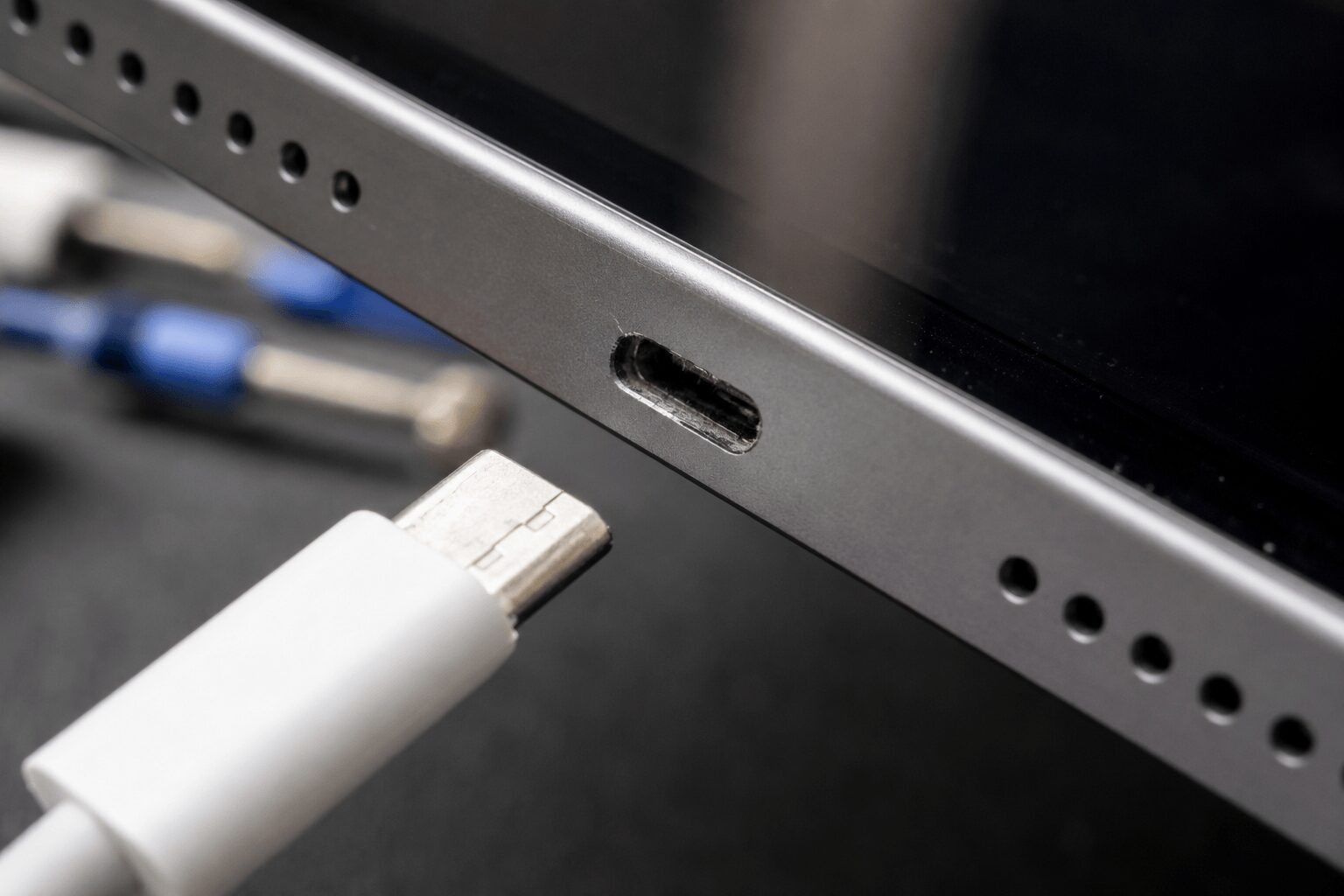
毎日持ち歩くiPadの充電口には、気づかないうちにホコリや糸くずが積み重なっていきます。
外からは問題なく見えても、内部で接触を妨げていることがあります。
充電ポートのトラブルは、大きく次の3種類に分けられます。
ホコリが原因の場合は、柔らかいブラシで慎重に取り除くだけで充電が復活することがあります。
ただし、金属製のピンに触れると端子を傷める恐れがあるため、力を入れすぎないよう注意が必要です。
端子の変形や破損が疑われる場合は、修理専門店またはAppleの正規サービスへの相談をおすすめします。
ハードウェアの故障ではなく、OSやシステム側の一時的な問題で充電できなくなることもあります。
この場合は、端末を再起動するだけで改善することも多いです。
一時的な不具合が起こりやすいのは、次のような状況です。
こうしたソフトウェア起因のトラブルは、強制再起動で解消されるケースが非常に多いです。
物理的な故障を疑う前に、まずはソフトウェアのリセットを試してみましょう。
充電できない原因として意外に多いのが、バッテリーそのものの寿命です。
リチウムイオン電池は充放電を繰り返すごとに劣化し、容量が徐々に低下していきます。
iPadのバッテリーは、フル充電を約1,000回繰り返しても本来の容量の80%を維持するよう設計されています。
それ以上使い続けると、充電の持ちが悪くなるだけでなく、充電自体を受け付けなくなることもあります。
最大容量が80%を大きく下回っている場合は、バッテリー交換を検討するタイミングです。
気温が極端に高い場所や低い場所では、iPadが充電を自動的に制限することがあります。
これはバッテリーを守るための安全機能であり、故障ではありません。
Appleが定める動作温度範囲は0℃〜35℃で、充電に適した温度は16℃〜22℃とされています。
| 温度環境 | 起こりやすい症状 |
|---|---|
| 高温(35℃超) | 充電速度の低下・充電の一時停止・本体が熱くなる |
| 低温(0℃未満) | バッテリー残量の急減・充電が始まらない・画面が暗くなる |
充電できないと感じたら、まず使用環境の温度を見直すことが先決です。
室温が安定した場所にiPadを移し、本体温度が落ち着いてから再度充電してみてください。
水に濡らしたり硬い床に落としたりすると、外見に傷がなくても内部の基板や充電回路がダメージを受けることがあります。
水没の場合、すぐに充電できなくなるとは限りません。
時間が経ってから腐食が進み、数日後に充電できなくなるケースもあります。
落下の場合は、バッテリーのコネクタが基板から外れたり、充電ICチップが損傷したりして充電不能になります。
| 原因 | 主なダメージ箇所 | 特徴 |
|---|---|---|
| 水没 | 基板・充電端子・バッテリー | 時間差で不具合が出ることが多い |
| 落下 | 充電回路・コネクタ・バッテリー | 即時に充電不能になることが多い |
このような内部故障は個人での修理がほぼ不可能なため、専門の修理業者またはAppleサポートへの相談が必要です。

充電トラブルといっても、症状は人によって異なります。
「まったく反応しない」「ゆっくりしか充電されない」「途中で止まる」など、症状によって原因も対処法も変わります。
まずは自分の症状がどのパターンに当てはまるかを確認することが、解決への近道です。
| 症状 | 主な原因 | まず試す対処法 |
|---|---|---|
| まったく充電されない | ケーブル・充電器の不具合、端子の汚れ | 別のケーブル・充電器に交換、端子を清掃 |
| 充電が遅い・増えない | 低出力の充電器、バックグラウンド処理 | 高出力(20W以上)の充電器を使用 |
| 充電が途中で止まる | 接触不良、ソフトウェアの不具合 | 再起動・ケーブルの差し直し |
| 画面が真っ暗で反応なし | バッテリー完全放電、ハードウェア故障 | 充電したまま放置後、強制再起動 |
症状が複数当てはまる場合は、まずソフトウェアのリセットから試すと、修理不要で解決するケースが多いです。
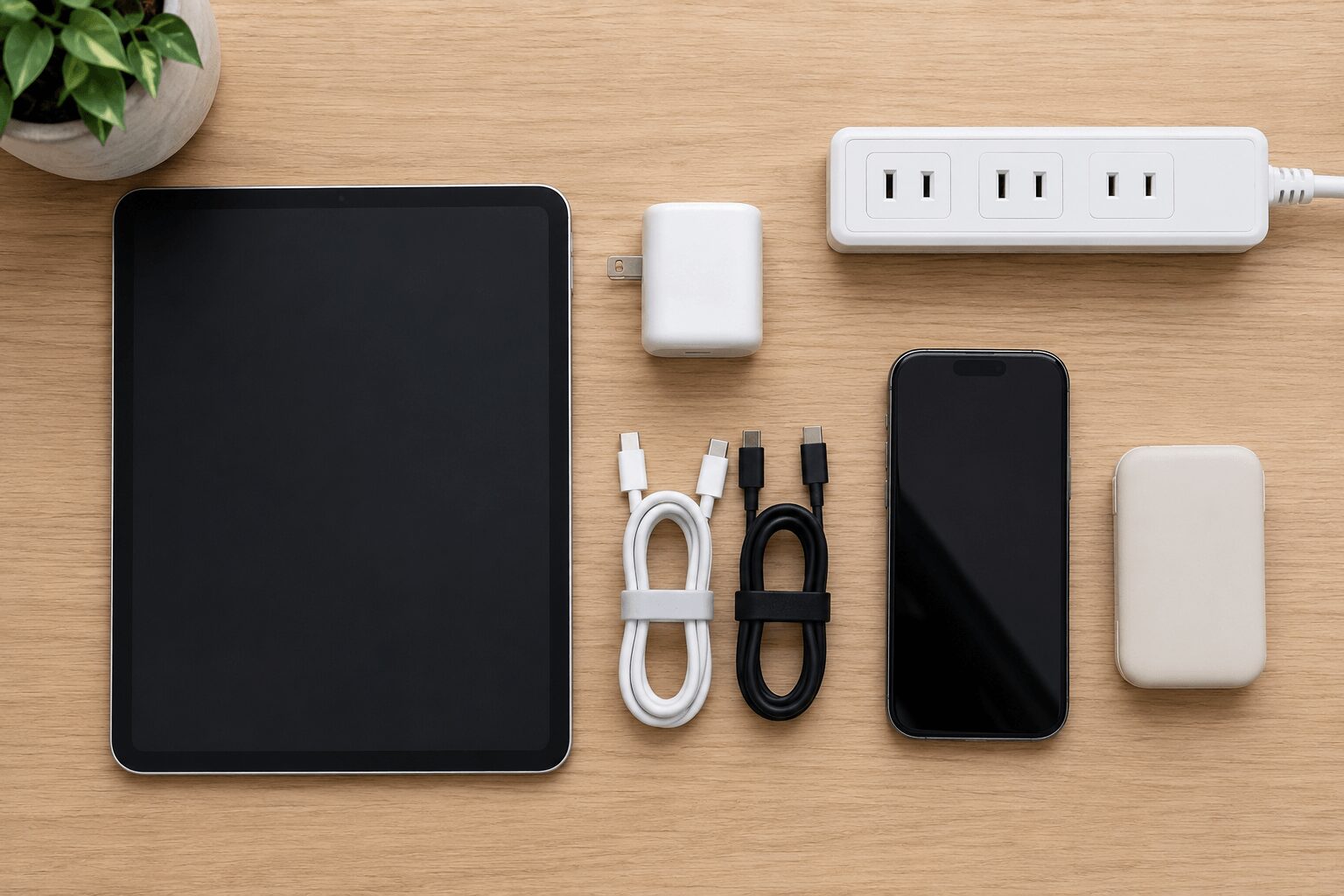
ケーブルを差し込んでも画面に何も変化がないときは、最初にケーブルや充電器そのものを疑いましょう。
ケーブルの断線や充電器の出力不足が原因なら、別の製品に交換するだけで解決することも珍しくありません。
試せる対処法を順番に確認してみましょう。
とくに充電端子へのホコリの詰まりは、接触不良の原因として最も頻度が高いケースのひとつです。
金属部分を傷つけないよう、先の尖ったものは使わず、乾いた綿棒など柔らかい素材で取り除いてください。
見落とされやすいのが、ケーブルやアダプタの品質です。
100円ショップや格安通販の非認証品は、Appleの動作基準を満たしておらず、充電そのものを拒否される仕組みになっていることがあります。
AppleはMFi認証(Made for iPhone/iPad)という品質基準を設けており、認証のないケーブルやアダプタはiPadが意図的に充電をブロックする場合があります。
| 種類 | 特徴 | 充電の安定性 |
|---|---|---|
| Apple純正品 | Apple製造・販売の正規品 | 最も高い |
| MFi認証品 | Appleが品質を認証したサードパーティ製品 | 高い |
| 非認証品 | 認証なしの格安品 | 低い・動作不安定 |
認証の有無は、パッケージの「Made for iPad」ロゴやApple公式アクセサリページで確認できます。
意外と見落としがちなのが、コンセント側の問題です。
使っているコンセントやタップが原因で、正常に電力が供給されていないこともあります。
確認すべきポイントは次の通りです。
電源タップや延長コードは、劣化や許容電力の超過で電力が不安定になることがあります。
外から見えにくい内部断線や、端子のわずかな曲がりで接触が不安定になっているケースは少なくありません。
以下のポイントを目視でチェックしてみましょう。
端子の曲がりや腐食が確認できた場合は、使い続けると内部回路を傷めるため、すぐに使用を中止しましょう。
充電できない原因として意外と多いのが、ケーブルの挿し方が浅いというケースです。
実際の修理相談でも、しっかり差し直しただけで充電が始まったという例は少なくありません。
特にUSB-CケーブルはLightningより抜けやすいため、奥まで確実に押し込むことが重要です。
充電マークは表示されているのに残量が増えない、あるいは減っていく場合は、充電の供給量よりiPadの消費電力が上回っている状態が疑われます。
これは「充電されていない」のではなく「充電が追いつかない」状態です。
主な原因としては、次のパターンが考えられます。
対処法としては、まず充電しながらの使用をやめ、機内モードにして放置する方法が効果的です。
それでも改善しない場合は、充電器をApple純正または推奨出力(iPad向けは20W以上)のものに替えてみてください。
充電が追いつかない問題には、アダプタの出力ワット数の見直しが最も効果的です。
古い5Wや12Wのアダプタでは、現行モデルの充電需要を満たせないことがほとんどです。
Appleは、iPad向けに20W以上のUSB-C電源アダプタの使用を推奨しており、対応機種なら急速充電にも対応できます。
| 機種 | 推奨アダプタ出力 |
|---|---|
| iPad(標準モデル) | 20W以上 |
| iPad Air / iPad mini | 20W以上 |
| iPad Pro(USB-C対応) | 20W〜30W以上 |
残量がなかなか増えないとき、見落とされがちなのが「使いながら充電する」習慣です。
ゲームや動画視聴などCPU・GPUをフル活用するアプリを起動したまま充電すると、消費電力が供給電力を超え、残量が減ることもあります。
充電中はできるだけ「何もしない状態」にしておくことが、バッテリーを最速で回復させるコツです。
画面に表示されていなくても、裏で動き続けるアプリが消費電力を押し上げていることがあります。
まずはすべてのアプリを終了させて、iPadへの負荷を下げてみましょう。
「設定」→「一般」→「Appのバックグラウンド更新」をオフにすると、根本的に処理を抑えられます。
充電中に見慣れないメッセージが表示されて困った経験はありませんか。
これらはAppleが意図的に設けた保護機能であり、故障のサインではありません。
| 表示メッセージ | 意味 | 対処法 |
|---|---|---|
| 充電停止中 | バッテリー保護のため一時的に充電を停止している | しばらく待つと自動で再開される |
| 充電保留中 | 本体温度が下がるまで充電を待機している | 涼しい場所に移して温度を下げる |
| 高温注意 | 高温で充電・動作を制限している | 直射日光や高温環境から離して冷却を待つ |
AppleはiPadの使用に適した温度を0℃〜35℃と定めており、これを超えると保護機能が働きます(詳しくはiPhoneやiPadに「充電保留中」と表示される場合(Apple))。
なお、「充電停止中」の詳しい解除手順はiPadの「充電停止中」の原因と解除方法でも解説しています。
iPadが高温になったときは、まず適切な温度の場所へ移動させましょう。
0℃〜35℃の範囲に戻ることで充電保護機能が解除され、正常に充電が再開されます。
急冷のために冷蔵庫や保冷剤を使うのは、結露が発生する恐れがあるため絶対に避けてください。
高温で充電が止まったときに取るべき行動は、まず「何もしないこと」です。
アプリ操作や動画再生を続けると本体温度はさらに上がり、バッテリーへのダメージが蓄積します。
ケーブルを外し、風通しの良い場所に置いて、最低でも10〜15分は放置することをおすすめします。
本体温度が適温に戻れば、充電は自動的に再開されます。
高温が原因でない場合は、充電器の出力不足やケーブルの不良も見直しましょう。
接続時に「このアクセサリは使用できません」と表示されるのは、iPadがケーブルや充電器を正しく認識できていないサインです。
主な原因としては、次のものが挙げられます。
まず試したいのは、MFi認証を取得した純正または公認ケーブルへの交換です。
非公認品は、iPad側が意図的に接続を拒否する仕組みになっています。
Appleは、接続するアクセサリに独自の品質基準を設けています。
LightningアクセサリにはMFi認証、USB-CアクセサリにはUSB-IF認証が必要とされています。
これらの認証がない製品は、接続を拒否されたり充電速度が著しく低下したりする原因になります。
価格の安さだけで選ばず、認証の有無を必ず確認するのが充電トラブルを防ぐ確実な方法です。
ポケットやバッグの中で使ううちに、端子部分にほこりや繊維くずが蓄積し、接触不良を起こすことがあります。
掃除の際は、次のポイントを守りましょう。
掃除後に充電できるようになれば、端子の汚れが原因だったと判断できます。
画面が真っ暗なまま反応がない状態は、最も深刻なトラブルのひとつです。
ただ、必ずしも本体が壊れているわけではなく、バッテリーの完全放電が原因の場合も多くあります。
まずは以下の手順を順番に試してみてください。
完全放電の状態では、充電を始めても画面が反応するまでに数分〜数十分かかることがあります。
電源がまったく入らない場合の詳しい対処は、iPadの電源が入らない原因と症状別の対処法もあわせて参考にしてください。
ソフトウェアが固まると、ケーブルを挿しても充電を認識しないことがあります。
強制再起動はデータを削除せずに実行できるため、最初に試したい操作です。
| 機種 | 操作手順 |
|---|---|
| ホームボタンなし | 音量を上げる→下げるを順に押し、電源ボタンをAppleロゴが出るまで長押し |
| ホームボタンあり | ホームボタンと電源ボタンを同時に、Appleロゴが出るまで長押し |
詳しい手順はiPadの電源が入らない場合・フリーズする場合(Apple)で確認できます。
バッテリーが完全に空の状態では、充電を始めてもすぐには反応しません。
これは故障ではなく、システムが最低限の電力を蓄えるまでの時間が必要なためです。
目安として、最低30分、できれば1時間以上はそのまま充電を続けることをおすすめします。
画面が反応しない状態でも、パソコンに接続することでiPad本体が生きているか確認できます。
Finder(macOS)またはiTunes(Windows)を起動し、デバイスとして認識されるかをチェックしましょう。
| 確認結果 | 考えられる状態 |
|---|---|
| パソコンで認識される | 画面や充電回路の一部に問題がある可能性 |
| まったく認識されない | バッテリーの完全放電またはハードウェア故障の疑い |
パソコン経由での認識確認は、本体とケーブルのどちらに問題があるかを切り分ける有効な手段です。

充電トラブルが起きたら、修理に持ち込む前に、まず手元でできる確認を済ませることが先決です。
実際の修理相談でも、充電できない原因の多くは「ケーブルや充電器の問題」か「端子の汚れ」で解決しており、ハードウェアの故障にまで至るケースは意外と多くありません。
以下の項目を順番にチェックしてみましょう。
これらの基本確認を終えてから、それでも改善しない場合に次のステップへ進みましょう。
ソフトウェアが一時的に固まると、ケーブルを挿しても充電を認識しないことがあります。
そのような場合にまず試したいのが強制再起動で、データが削除される心配はありません。
再起動後にケーブルを再接続すると、正常に充電が始まるケースが多いです。
機種別の操作手順は、前の章の表を参考にしてください。
ケーブルと充電器のどちらが原因かを見極めるには、一度に両方ではなく、1つずつ交換して確認するのが確実です。
| 交換パターン | 充電できた場合の原因 |
|---|---|
| ケーブルだけ交換 | 元のケーブルが不良 |
| 充電器だけ交換 | 元の充電器が不良 |
| 両方交換しても不可 | iPad本体の端子または内部の問題 |
使うケーブルや充電器は、Apple純正品またはMFi認証品を選ぶことを推奨します。
ポケットやカバンの中で使ううちに、充電ポート内部にホコリや糸くずが少しずつ蓄積していきます。
この汚れが端子の接触を妨げ、「充電できない」「充電が不安定」といったトラブルを引き起こします。
| 使って良いもの | 使ってはいけないもの |
|---|---|
| 木製の爪楊枝 | 金属製のピンや針 |
| 柔らかいブラシ | 濡れた綿棒 |
| エアダスター(缶) | 強い風圧のエアコンプレッサー |
金属製のものは端子を傷つけるため、必ず非金属・乾燥した素材を使用してください。
エアダスターは缶を傾けず直立させて使うと、液化ガスの噴出を防げます。
ソフトウェアの不具合で充電を正しく認識できない場合、OSのアップデートが解決策になることがあります。
Appleは定期的にiPadOSの更新版をリリースしており、充電関連のバグが修正されることもあります。
アップデート中は充電しながら、バッテリー残量が50%以上ある状態で行うと安心です。
ケーブルや端子に問題がない場合、設定が原因で充電を認識しないこともあります。
「すべての設定をリセット」を実行することで、一部の不具合が解消されるケースがあります。
この操作でアプリや写真などのデータは削除されませんが、Wi-Fiのパスワードなどはリセットされます。
充電が遅い、またはすぐ減ると感じたら、バッテリーの最大容量を確認してみましょう。
最大容量とは、新品時を100%としたときの現在の保持率のことです。
| 最大容量の目安 | バッテリーの状態 |
|---|---|
| 90%以上 | 良好な状態 |
| 80〜89% | やや劣化あり・様子見を推奨 |
| 79%以下 | 交換を検討すべき水準 |
Appleは最大容量が80%を下回った場合を、バッテリー交換の目安としています。

ケーブルを挿しても反応がない、充電が途中で止まるといった場合、充電口そのものに問題が起きている可能性があります。
次のような症状が出ているときは、充電口(LightningまたはUSB-Cポート)の故障を疑ってみてください。
| 症状 | 考えられる原因 |
|---|---|
| ケーブルを挿してもグラグラする | 端子の物理的な破損・変形 |
| 特定の角度でしか充電されない | 内部ピンの曲がりや摩耗 |
| 充電マークが点滅を繰り返す | 接触不良・端子の汚れや腐食 |
| 異なるケーブルでも反応がない | ポート自体の故障 |
自己判断で異物を取り除こうとすると内部を傷つけるリスクがあるため、細い金属類は絶対に使用しないでください。
ケーブルが折れて充電口に詰まった場合の対処は、iPadの充電器が中で折れた時の対処法で詳しく解説しています。
ケーブルを傾けると充電が始まる場合、充電口内部のピンや接点が摩耗・変形しているサインです。
これは一時的に接触が回復しているだけで、根本的な改善にはなりません。
放置すると接触不良が悪化し、やがてどの角度でも充電できなくなるリスクがあります。
角度を変えて使い続けるのは端子へのダメージを広げるため、早めにApple正規サービスプロバイダへ相談しましょう。
ケーブルがしっかりはまらずぐらつく、少し動かすと抜ける場合、充電口の物理的な劣化が進んでいる可能性があります。
ケーブル側の問題に見えても、実際には充電口内部のピンが変形・摩耗しているケースが多いです。
放置すると充電不能や端子の内部破損につながるため、早めに修理専門店またはApple正規サービスへ相談しましょう。
「充電中」と「未接続」の表示が交互に出る場合、接続が断続的に切れているサインです。
主な原因は次の通りです。
まずは別のケーブルやアダプタに交換して、症状が改善するか確認してみてください。
改善しない場合は、充電口内部の汚れや破損が原因である可能性が高いです。
充電中に焦げたようなにおいがしたり、触れないほど熱くなったりした場合、それは見逃してはいけない危険なサインです。
次のような状態が見られるときは、すぐに充電を中止し、iPadの電源を切ることを最優先にしてください。
これらはバッテリーの内部ショートや劣化による発火リスクと直結しています。
消費者庁もリチウムイオン電池使用製品による発火事故への注意を呼びかけており、異常を感じたらすぐに使用を中止してください。
自己修理は避け、速やかにAppleサポートまたは正規修理店へ相談しましょう。

iPadのバッテリーは、充電と放電を繰り返すうちに少しずつ劣化していきます。
iPadのバッテリーは、約1,000回のフル充電サイクルを経ると本来の容量の80%程度まで低下するとされています。
大きく劣化すると、残量がなかなか増えない、すぐ電源が落ちる、充電中に異常発熱するといった症状が現れます。
| 症状 | 考えられる状態 |
|---|---|
| 充電しても残量が増えない | バッテリー容量の著しい低下 |
| 満充電からすぐ電源が落ちる | 劣化による容量不足 |
| 充電中に本体が熱くなる | バッテリーセルの劣化・膨張の兆候 |
| 残量表示が不規則に変動する | バッテリーの計測精度の低下 |
減りの早さが気になる場合は、iPadのバッテリーの減りが早い原因と対処法もあわせて確認してみてください。
「最近、iPadの電池の減りが早くなった」と感じることはないでしょうか。
iPadのバッテリーは、約1,000回の充電サイクルを目安に、元の容量の80%程度まで低下するとされています。
1日1回フル充電するペースなら、おおよそ2〜3年が寿命の目安です。
| 1日の充電回数 | 1,000回到達までの期間 |
|---|---|
| 1回(フル充電) | 約2〜3年 |
| 2回 | 約1〜1.5年 |
| 0.5回(部分充電) | 約5〜6年 |
寿命や交換目安の詳細は、iPadのバッテリー寿命は何年?交換時期の目安でも解説しています。
充電の減りが早くなった、本体が膨らんでいる気がする、といった変化に気づいたら、バッテリーの状態を疑いましょう。
特にバッテリーの膨張は放置が危険で、ガス発生による内圧上昇が原因です。
膨張を発見したら、すぐに使用を中止して専門店に相談することをおすすめします。
「まだ使えるから大丈夫」と思っていても、バッテリーの劣化は静かに進んでいます。
「設定」→「バッテリー」で最大容量を確認でき、80%を下回っている場合は交換のタイミングとAppleも案内しています。
次のような症状が出ている場合も、交換を検討する目安になります。
バッテリーを長持ちさせるには、日常の使い方を少し見直すだけで大きな差が生まれます。
特に意識したいのが、「0%まで使い切らない」ことと「高温環境での使用を避ける」ことの2点です。
充電に関するAppleの推奨は、バッテリーの性能を最大限に引き出す(Apple)でも確認できます。

充電の問題を「そのうち直るだろう」と後回しにするのは危険です。
完全に放電した状態が続くと、リチウムイオン電池が「過放電」状態に陥り、充電自体を受け付けなくなることがあります。
| リスクの種類 | 具体的な影響 |
|---|---|
| バッテリーの完全劣化 | 過放電により充電不能・交換必須になる |
| データの消失 | 電源が落ちたまま復旧できずデータにアクセス不能になる |
| 修理費用の増大 | 放置後の方が修理範囲が広がりやすい |
| 本体の膨張・発火リスク | 劣化したバッテリーが膨張し、発火の危険もある |
充電トラブルに気づいたら、早めに原因を特定して対処することが、結果的に修理費用の節約にもつながります。
バッテリーが完全に空の状態を長時間放置すると、iPadがまったく起動しなくなる場合があります。
過放電が進むと、電池内部の化学反応が不可逆的な変化を起こすためです。
完全放電後は、最低でも15〜20分は充電してから起動を試みてください。
それでも電源が入らない場合は、自己判断での操作を繰り返さず、早めに修理窓口へ相談しましょう。
電源が完全に落ちて充電もできなくなると、本体内の写真や動画、書類などにアクセスする手段が失われます。
iCloudの自動バックアップはWi-Fi接続時かつ電源が十分な状態でないと実行されないため、最後のバックアップ以降のデータは消えるリスクがあります。
充電トラブルに気づいた時点で、バックアップの最終日時を確認しておきましょう。
劣化したバッテリーは、内部でガスが発生して本体が膨らむ「膨張」を起こすことがあります。
膨張が進むと、画面が浮き上がったり本体に亀裂が入ったりすることもあります。
最も注意すべきは、膨張したバッテリーは衝撃や高温で発火・破裂する可能性があるという点です。
膨張時は絶対に自己分解せず、iPadのバッテリーが膨張する原因とリスク・修理方法も参考に、速やかに専門店へ相談してください。
充電トラブルを放置すると、修理の範囲が広がり費用が大幅に増えることがあります。
早期なら充電器や端子の清掃で済むケースでも、放置するとバッテリー交換や基板修理まで必要になる場合があります。
| 修理の種類 | 費用の目安 |
|---|---|
| 充電口(端子)の清掃・修理 | 3,000円〜8,000円程度 |
| バッテリー交換 | 8,000円〜20,000円程度 |
| 基板修理・交換 | 20,000円〜50,000円以上 |
Appleの保証期間外の修理は特に高額になりやすいため、保証の有無を事前に確認することが大切です。

自分で試せる対処法をすべて行っても改善しない場合は、専門業者への修理依頼を検討するタイミングです。
特に次のような症状があるときは、ハードウェアに問題が生じている可能性が高いです。
| 修理先 | 費用の目安 | 特徴 |
|---|---|---|
| Apple公式(保証あり) | 無償〜数千円 | AppleCare+や保証期間内なら無償対応 |
| Apple公式(保証なし) | 10,000円〜40,000円以上 | モデルや損傷状況により変動 |
| 街の修理専門店 | 5,000円〜20,000円程度 | 即日対応が多く費用を抑えやすい |
Apple公式の料金はAppleによるiPadのサービスと修理で機種を選んで確認できます。
保証期間内かどうかで費用が大きく変わるため、まずはAppleCareの加入状況を確認することをおすすめします。
自己対処をしても充電できない状態が続く場合、ハードウェアに深刻なダメージが生じているサインかもしれません。
特にバッテリーの膨張は放置すると発火リスクがあるため、すぐに使用を中止することが最善です。
新しいケーブルに替えても充電できない場合は、ケーブル以外に原因がある可能性が高いです。
アダプタ、端子、ソフトウェアと順番に確認することが、原因特定への近道です。
ケーブルを挿しても充電が始まらない場合、端子そのものが壊れている可能性があります。
抜き差しの繰り返しによる摩耗や、異物・水分の侵入で起こりやすいトラブルです。
個人での分解修理はデータ消失や二次破損のリスクが高く、専門業者への依頼が最も安全です。
水に濡らした後に充電できなくなるケースは非常に多いです。
水分が端子内部に残ったまま充電すると、ショートや腐食でさらに故障が進むため、まずは本体をよく乾燥させることが最優先です。
| 行動 | 内容 |
|---|---|
| すること | 柔らかい布で水分を拭き取り、風通しの良い場所で自然乾燥させる(24〜48時間) |
| しないこと | ドライヤーの熱風を当てる・すぐ充電を試みる・振り回して水を飛ばす |
乾燥後も充電できない場合は、内部腐食が進んでいる可能性があるため、速やかに修理窓口へ相談しましょう。
ケーブル・バッテリーともに問題がないと判明した場合、内部基板の故障が疑われます。
基板の修理は高度な技術を要するため、自己修理は現実的ではありません。
Apple公式または信頼できる専門業者への相談が最善の選択肢です。
Appleが公認する修理窓口には、Apple Store直営店と、Appleが認定した正規サービスプロバイダの2種類があります。
どちらも純正部品を使い、Appleの基準に沿った修理を行うため、品質面の安心感は高いです。
| 修理内容 | AppleCare+あり | AppleCare+なし |
|---|---|---|
| バッテリー交換 | 無償 | 12,900円〜20,900円 |
| その他のハードウェア損傷 | 3,700円 | 22,900円〜88,800円以上 |
※料金は目安です。正確な金額はAppleによるiPadのサービスと修理で機種を選んで確認してください。
修理前にAppleCare+の加入状況を確認しておくことで、数万円単位の費用差を防げます。
充電できない原因がバッテリーの劣化である場合、交換修理が最も根本的な解決策です。
Appleでは、最大容量が80%未満に低下している場合に無償交換の対象となることがあります。
| 修理窓口 | 費用目安 |
|---|---|
| Apple正規(AppleCare+あり) | 無償 |
| Apple正規(AppleCare+なし) | 12,900円〜20,900円 |
| 非正規修理店 | 5,000円〜12,000円程度 |
損傷の程度によっては、修理ではなく本体交換が提案されるケースもあります。
実際の相談でも、充電端子の内部破損でバッテリーへの電力供給が遮断され、本体交換を案内された例があります。
| 対応の種類 | 費用目安 |
|---|---|
| AppleCare+加入(過失・事故) | 3,700円〜 |
| AppleCare+未加入 | 40,000円〜90,000円以上 |
本体交換は高額になりやすいため、AppleCare+の加入状況を事前に把握しておくことが出費を抑える最善策です。
Apple公式以外に、街中のスマートフォン・タブレット修理専門店でもiPadの充電トラブルに対応してもらえます。
| 修理内容 | 費用の目安 |
|---|---|
| 充電口(端子)の修理・交換 | 3,000円〜10,000円程度 |
| バッテリー交換 | 5,000円〜15,000円程度 |
| 水没による基板修理 | 10,000円〜25,000円程度 |
公式より費用を抑えやすく、即日対応してもらえる点が大きなメリットです。
一方で、修理品質や使用部品は店舗により差があるため、事前に口コミや実績を確認しましょう。
iPad底部のコネクタは、いわば「電力の玄関口」です。
ここが傷んでいると、どれだけ高品質なケーブルを使っても充電はうまくいきません。
| 修理内容 | 費用目安 | 所要時間 |
|---|---|---|
| 充電口クリーニング | 無料〜1,000円 | 当日 |
| 充電口(端子)交換 | 3,000円〜10,000円 | 即日〜数日 |
修理に出す前に、まず柔らかいブラシで端子内部のホコリを取り除いてみてください。
充電できない原因がバッテリー劣化の場合、端子修理より費用がかかる傾向があります。
| iPadの種類 | 費用の目安 |
|---|---|
| iPad(無印モデル) | 5,000円〜10,000円程度 |
| iPad mini | 6,000円〜12,000円程度 |
| iPad Air / Pro | 8,000円〜15,000円程度 |
費用相場や正規・非正規の比較は、iPadのバッテリー交換費用と注意点もあわせてご確認ください。
充電できない原因の中でも、最も深刻なのが内部基板の損傷です。
水没や落下で電子部品がショートしたり、経年劣化で回路が損傷したりするケースが該当します。
| 損傷の程度 | 費用の目安 |
|---|---|
| 軽度の基板修理 | 10,000円〜15,000円程度 |
| 重度の基板修理 | 20,000円〜30,000円以上 |
基板修理の費用が本体の買い替え費用に近づく場合は、買い替えを検討するのも現実的な選択肢です。
修理に出す際に気になるのが「いつ手元に戻ってくるか」という点です。
| 修理先 | 修理期間の目安 |
|---|---|
| Apple正規店(Apple Store) | 即日〜数日 |
| 正規サービスプロバイダ | 数日〜1週間程度 |
| 非正規の修理専門店 | 即日〜2日程度 |
修理後の保証継続を重視するなら、正規店への依頼が確実です。
修理前に多くの方が心配するのが、iPad内のデータが消えないかという点です。
正規・非正規どちらに依頼する場合でも、修理前にiCloudまたはPCでバックアップを取っておくことを強くおすすめします。
| 修理先 | データ保持 | 修理スピード |
|---|---|---|
| Apple正規店 | 原則バックアップ推奨(保証なし) | 即日〜数日 |
| 非正規店 | 店舗により対応が異なる | 即日対応が多い |

修理に出す前に、まず確認しておきたいのがデータのバックアップです。
修理の内容によっては、iPadの内部データが初期化されることがあります。
大切な写真や連絡先、アプリのデータを守るためにも、事前のバックアップは必須です。
| 方法 | 特徴 | 必要なもの |
|---|---|---|
| iCloudバックアップ | Wi-Fi経由で自動保存できる | Apple ID・Wi-Fi・十分なストレージ |
| PC(Finder / iTunes) | ケーブル接続でローカル保存できる | Mac/Windows PC・USBケーブル |
バックアップの日付も必ず確認してから、修理を依頼するようにしましょう。
ワイヤレスで手軽にバックアップを取れるのが、iCloudを使う方法です。
ケーブルや別のデバイスは不要で、Wi-Fi環境さえあれば自動的にデータを保存できます。
無料で使えるiCloudのストレージは5GBまでです。
写真や動画が多い場合は、必要に応じて有料プラン(iCloud+)へのアップグレードを検討してください。
iCloudの容量を気にせず確実にデータを残したいなら、パソコンを使ったバックアップがおすすめです。
Macの場合はFinderを、Windows PCの場合はiTunesを使います。
完了したら、「最新のバックアップ」の日時を必ず目視で確認してください。
充電口が物理的に破損していると、PCに接続してもiPadが認識されないことがあります。
つまり、FinderやiTunesを使ったバックアップが取れない状態になる可能性があります。
このような場合でも、iCloudバックアップはWi-Fi経由で行えるため、充電口の状態に関係なくデータを保護できます。
ただし、バッテリー残量が十分でないと途中で電源が落ちるため、充電を少しでも補いながら試みましょう。
修理に出すと、場合によっては端末が工場出荷状態へリセットされることがあります。
これは正規・非正規いずれの修理店でも起こり得るリスクです。
特に、基板や内部パーツの交換が必要な重症ケースでは、初期化がほぼ避けられません。
実際に、バッテリー交換の予定が内部診断で基板不良と判明し、その場でデータが全消去されたという例もあります。
修理前には必ずバックアップを取ることを強くおすすめします。

トラブルが起きてから対処するのではなく、日頃の使い方を少し意識するだけで、充電トラブルは大幅に防げます。
特に取り組みたいのが、充電ケーブルや充電器の扱い方の見直しです。
ケーブルを無理に折り曲げたり、コネクタを引っ張って抜いたりすると、断線や端子の変形につながります。
| 予防策 | 具体的な行動 |
|---|---|
| ケーブルの管理 | 折り曲げず、コネクタを持って抜き差しする |
| 充電器の選択 | MFi認証品または純正品を使用する |
| 充電タイミング | 残量20〜80%を目安に充電する |
| 環境管理 | 高温・直射日光の当たる場所での充電を避ける |
| 端子の清掃 | 定期的に乾いた柔らかいブラシで汚れを除去する |
小さな習慣の積み重ねが、iPadを長く快適に使い続けるための最大の対策です。
見落とされがちですが、充電器やケーブルの品質は充電トラブルに直結します。
安価な互換品でも充電できているように見えますが、非認証品の使用がiPad内部の回路やバッテリーに負荷をかけ、充電不良の原因になるケースが報告されています。
Appleは、MFi認証を受けた製品の使用を公式に推奨しており、認証品は電圧・電流の安定供給が保証されています。
コストを重視する場合でも、MFi認証を取得したサードパーティ製品を選べば、トラブルのリスクを大きく下げられます。
充電器の出力ワット数は、iPadの充電速度と安全性に直結します。
古い5Wや12Wの充電器では十分な電力を供給できず、充電が異常に遅くなったり残量が増えなかったりします。
| 出力ワット数 | 充電速度の目安 | 向いている用途 |
|---|---|---|
| 5W〜12W | 非常に遅い | iPhone向け(iPadには非推奨) |
| 20W | 標準的 | iPad Air・iPad mini |
| 30W〜 | 高速 | iPad Proの急速充電 |
自分のiPadのモデルに合った、20W以上のUSB-C電源アダプタを選ぶことが大切です。
充電しながらゲームや動画視聴を長時間続けると、バッテリーに大きな負担がかかります。
使用中の発熱と充電中の発熱が重なり、バッテリー内部の劣化が急速に進むためです。
高温状態での充電は、バッテリー容量に永続的なダメージを与える可能性があります。
気づかないうちに、ポケットの中のほこりや糸くずが充電口に詰まっていることがあります。
充電口の汚れは接触不良を引き起こし、「充電ケーブルを挿しても充電されない」症状の原因になります。
月に一度を目安に充電口の状態を確認する習慣をつけるだけで、充電トラブルのリスクを大きく下げられます。
真夏の車内や直射日光の当たる場所で充電すると、本体が異常に熱くなることがあります。
Apple製品の推奨動作温度は0℃〜35℃で、この範囲を超えると充電効率が落ちるだけでなく、バッテリーが恒久的なダメージを受ける可能性があります。
充電中はバッテリーへの負荷が高くなるため、温度管理が特に重要です。
残量が0%になる状態を繰り返すことは、バッテリーの劣化を加速させる大きな要因です。
Appleも公式に、バッテリーを完全放電させる使い方は推奨していません。
| 残量の状態 | バッテリーへの影響 |
|---|---|
| 0%のまま放置 | 深放電が起こり、充電できなくなるリスクあり |
| 20〜80%を維持 | 劣化が緩やかで、長期使用に適している |
| 100%のまま長時間放置 | 過充電による劣化の原因になる |
残量が20%を下回ったら充電を始め、80%前後で止めておくのが、バッテリーを長持ちさせる最も効果的な方法です。
iPadが充電されないトラブルは、原因を一つひとつ確認することで、意外とシンプルに解決できるケースも多いです。
ケーブルの接触不良や充電器の相性、ソフトウェアの不具合など、まずは自分でできる対処法を試してみましょう。
iPadの充電端子は細かいホコリが詰まりやすく、柔らかいブラシで軽く掃除するだけで改善するケースも少なくありません。
それでも充電されない状態が続く場合は、バッテリーや内部パーツの劣化・破損が原因である可能性が高いです。
そのようなときは、無理に自己解決しようとせず、専門家に相談するのが安全です。
スマホレスキューゴーリペアなら、24時間対応・最短即日で、ご自宅や職場にいながらiPadの修理をご依頼いただけます。
充電口(コネクタ)交換やバッテリー交換など、充電に関する修理に幅広く対応しています。
出張先の車内でその場で修理し、できるだけデータを残したまま対応できるケースも多くあります。
修理前に費用のお見積りを提示するため、予想外の出費の心配もありません。
「充電できない」「充電口がぐらつく」「バッテリーの減りが早い」といったお悩みは、iPadの修理メニューからお気軽にご相談ください。
iPadが充電できないトラブルには、複数の原因が絡んでいることがあります。
代表的な原因は、次のように分類できます。
なかでも見落とされがちなのが、充電ポート内部のゴミや汚れによる接触不良です。
また、スマホ向けの5W充電器やパソコンのUSBポートでは電力が不足するため、iPadには20W以上の充電器を使うのが推奨されています。
修理に持ち込む前に、まず手元でできる確認を済ませることが先決です。
実際の修理相談でも、原因の多くは「ケーブルや充電器の問題」か「端子の汚れ」で解決しています。
次の項目を順番にチェックしてみましょう。
使用環境の温度も確認しましょう。
Appleが定める動作温度範囲は0〜35℃で、極端な高温・低温では安全機能により充電が制限されることがあります。
別のケーブルや充電器に替えても改善しない場合は、充電口そのものの故障が疑われます。
次のような症状が出ているときは、充電口(Lightning/USB-Cポート)の故障サインです。
これらの内部故障は個人での修理がほぼ不可能なため、Apple正規サービスプロバイダや修理専門店への相談が必要です。
特に焦げ臭いにおい・触れないほどの発熱・バッテリーの膨張が見られる場合は、発火の危険があるため、すぐに充電を中止して電源を切ってください。
株式会社GO REPAIR 代表 森井優介
5年以上スマホ修理業界に従事する中で、スマホのプロが日本全国誰の近くにもいる社会を作りたいと考え、ゴーリペア設立。
さらにスマートフォンのプロをより身近に増やすことで、修理はもちろんのこと「もっと快適に使えるように」「大きなトラブルにならないように」したいという想いから、スマホ修理資格の確立したスマホリペアアカデミーの代表も兼務しており、スマホ修理業界をけん引している。