
コラム
Column
スマホの音が出ない原因とは?症状別の対処法と修理費用をわかりやすく解説
コラム
Column

この記事でわかること
突然スマホから音が出なくなると、通知にも着信にも気づけず不安になりますよね。
ただ、音が出ない原因の多くはマナーモードや音量設定、Bluetooth接続といった「設定」にあり、故障ではないケースが大半です。
特に見落とされやすいのが、ワイヤレスイヤホンやスピーカーに自動接続されていて、本体から音が出ていないという状況です。
この記事では、症状別に原因を切り分けながら、今すぐ試せる対処法と修理費用の目安までを解説します。
「音が出ない」といっても、状況によって疑うべき場所は変わります。
まず「イヤホン類をつないでいない状態か、つないでいる状態か」で分けて考えると、原因を素早く絞り込めます。
| トラブルの種類 | 状況 | 疑うべき場所 |
|---|---|---|
| 本体から音が出ない | イヤホン類をつないでいないのに音が鳴らない | 設定、または本体スピーカー |
| 接続機器から音が出ない | イヤホンやスピーカーからだけ音が鳴らない | 接続設定、端子、イヤホン本体 |
どちらに当てはまるかを確認したうえで、次の項目を見ていきましょう。
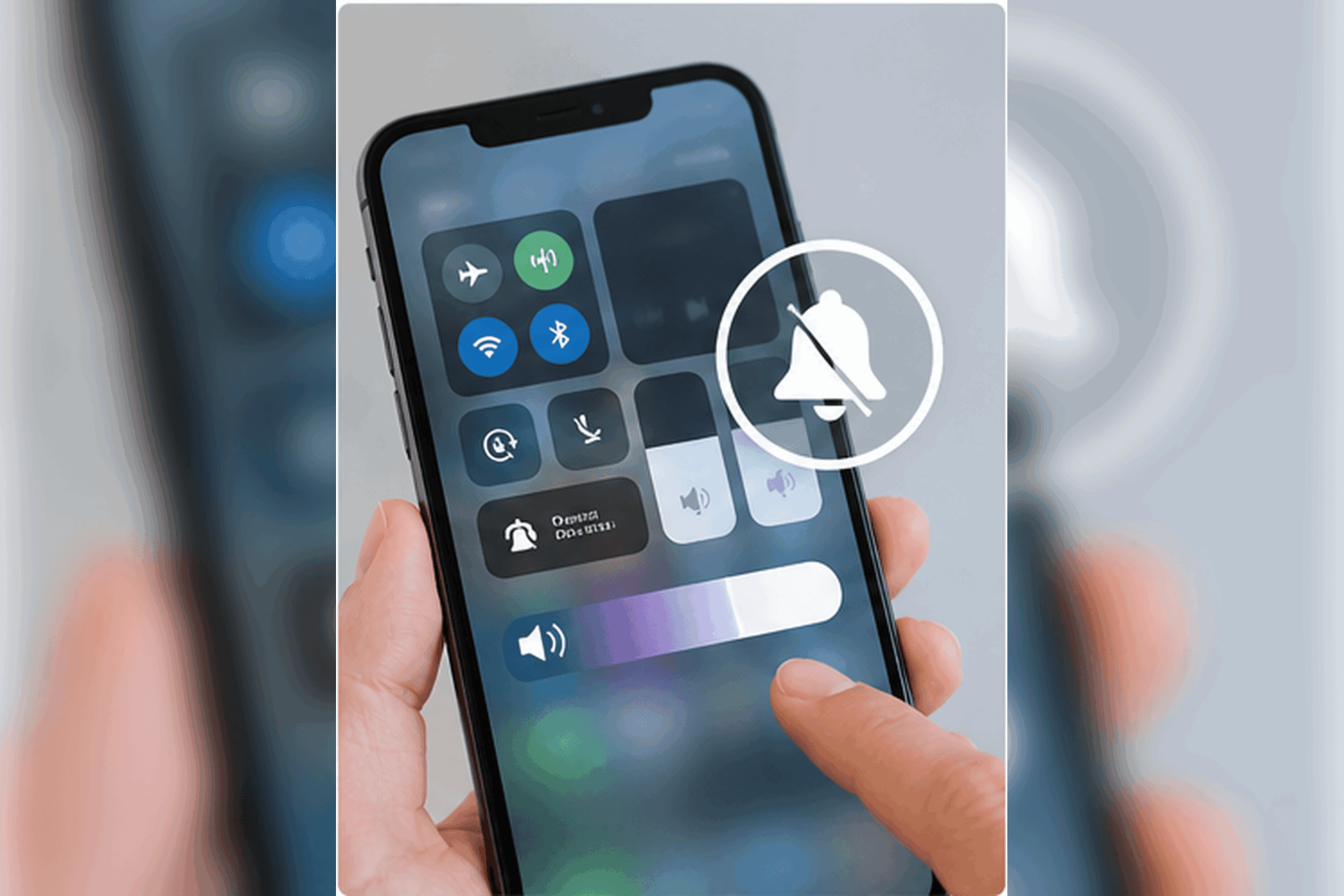
修理を考える前に、次の5点を順番に確認してみてください。
この確認だけで解決するケースが非常に多く、いずれも1分程度で試せます。
| 確認ポイント | 確認内容 |
|---|---|
| マナーモード | サイレントモードがオンになっていないか |
| 音量設定 | 着信音量・メディア音量がゼロになっていないか |
| Bluetooth | イヤホンやスピーカーに接続されたままになっていないか |
| 集中モード | おやすみモードなどで通知が抑制されていないか |
| スピーカー周り | ケースや汚れで音の出口がふさがっていないか |
なかでもBluetooth接続は最も見落とされやすい原因です。
一度ペアリングした機器は電源が入ると自動で再接続されるため、気づかないうちに音の出力先が切り替わっていることがあります。

「どの音が出ないか」を整理すると、原因はかなり絞り込めます。
自分の症状に近いものから確認してみましょう。
| 症状 | 考えられる主な原因 |
|---|---|
| すべての音が出ない | マナーモード、Bluetooth接続、スピーカーの故障 |
| 通知音・着信音だけ鳴らない | サイレントモード、着信音量ゼロ、集中モード |
| 動画・音楽の音だけ出ない | メディア音量ゼロ、アプリ内の音量設定 |
| 通話中に相手の声が聞こえない | 通話音量、受話口の汚れ、イヤースピーカーの故障 |
| 特定のアプリだけ音が出ない | アプリの通知・サウンド設定、アプリの不具合 |
| イヤホンを外しても音が出ない | イヤホン接続の誤認識、端子の汚れ |
イヤホン類をつないでいないのに音が出ない場合は、設定か、スピーカー本体の問題のどちらかです。
まずマナーモードと音量を確認し、次にBluetoothをオフにして音が戻るか試してください。
それでも改善しない場合は、スピーカーの物理的な故障が疑われます。
音は出るものの割れる・こもるという場合は、スマホの音割れの原因と対処法もあわせて確認してみてください。
本体からは音が出るのに、イヤホンからだけ聞こえない場合は、接続側に原因があります。
別のイヤホンや別のスマホでも同じ症状が出るかを試すと、原因の切り分けができます。
ここからは、それぞれの原因と対処法を具体的に見ていきます。
スマホの音量は用途ごとに分かれており、一つだけがゼロになっていると「音が消えた」と感じます。
側面の音量ボタンを押してもメディア音量しか変わらない機種が多く、着信音量は設定アプリから個別に調整が必要です。
確認する場所は、OSによって次のように異なります。
| 端末 | 音量設定の確認場所 |
|---|---|
| iPhone | 「設定」→「サウンドと触覚」 |
| Android | 「設定」→「音とバイブレーション」 |
動画の音だけ出ないならメディア音量、着信に気づかないなら着信音量というように、症状から確認すべき項目を絞り込めます。
会議や移動中に設定したまま、解除を忘れているケースは非常に多いです。
| 端末 | 確認・解除方法 |
|---|---|
| iPhone(サイレントスイッチ) | 本体左側面のスイッチを、オレンジ色が見えない側に切り替える |
| iPhone 15以降(アクションボタン) | 「設定」→「アクションボタン」で消音が割り当てられていないか確認 |
| Android | 音量ボタンを押して表示されるパネル、または「設定」→「音」からオフにする |
ワイヤレスイヤホンやスピーカー、車載オーディオに接続されていると、本体スピーカーからは音が出ません。
設定画面からBluetoothを一度オフにし、音が戻るか確認するのが最も手早い切り分け方法です。
音が戻った場合は、接続先の機器が原因だったと特定できます。
使っていないペアリング済み機器は削除しておくと、今後の誤接続を防げます。
iPhoneの「集中モード」やAndroidの「おやすみ時間モード」は、通知音や着信音を自動で抑制します。
スケジュール設定によって自分でも気づかないうちに有効になっていることがある点に注意が必要です。
iPhoneは「設定」→「集中モード」、Androidは「設定」→「Digital Wellbeing」から確認できます。
解除するだけでなく、スケジュール設定もあわせて見直しておきましょう。
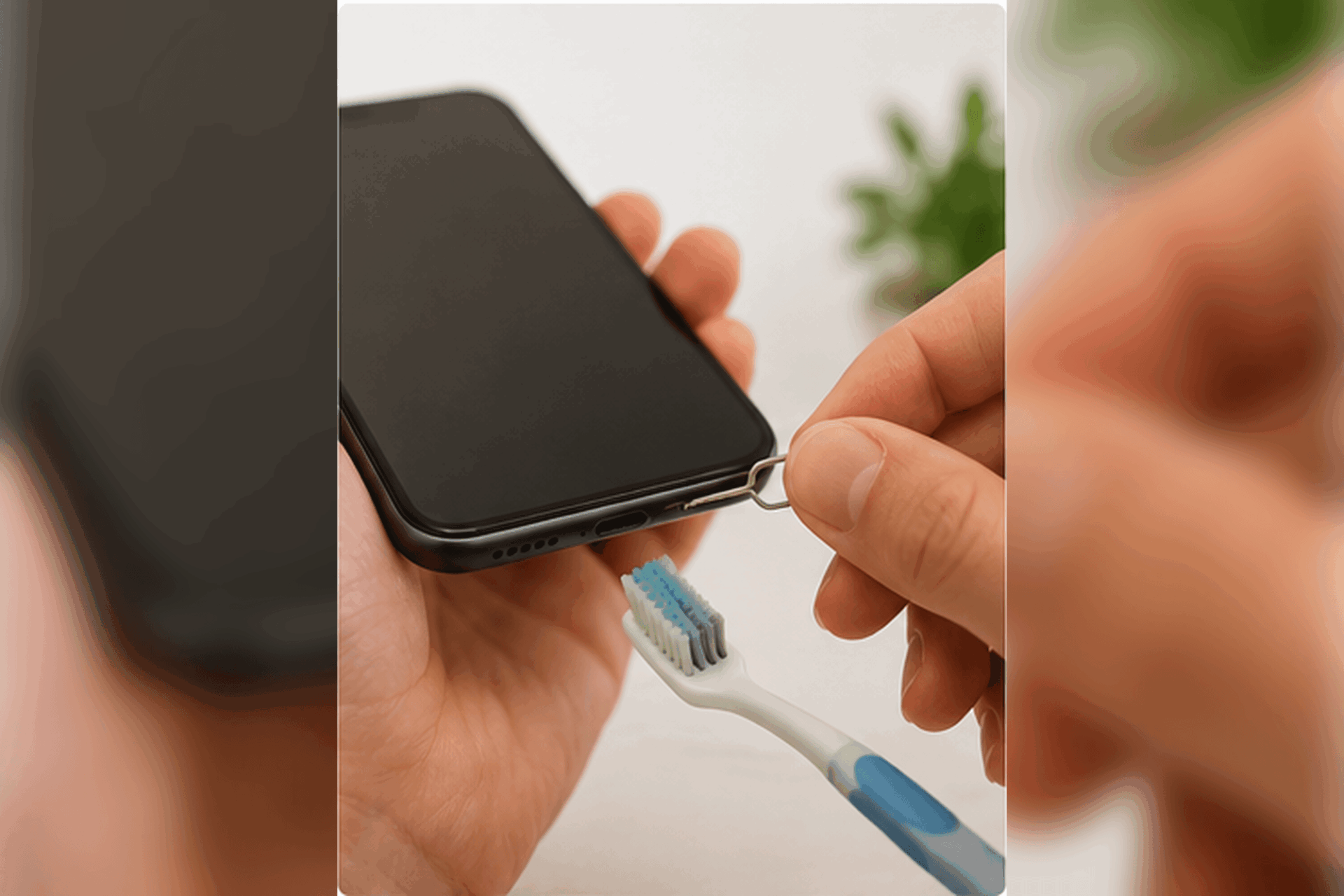
ポケットやカバンの中で、スピーカーの細かい穴にほこりや糸くずが蓄積していきます。
音がこもる、極端に小さいという場合は、まず清掃を試してみてください。
なお、AppleはiPhoneのお手入れ方法の中で、エアダスターの使用を避けるよう案内しています。
ケースがスピーカー穴とずれている場合も音がこもるため、一度外して確認しましょう。
スピーカー自体は正常でも、音声処理を担うシステムが一時的に乱れると音が出なくなります。
この場合、端末を再起動するだけで改善することがほとんどです。
特定のアプリだけで起こる場合は、そのアプリの更新や再インストールを試してください。
削除する前に、アプリ内のデータが引き継げるかどうかを確認しておきましょう。
Appleもスピーカーから音が出ない場合の対処法の中で、設定と開口部の確認を最初の手順として案内しています。
イヤホンを抜いたのに音が出ない場合、スマホが「まだイヤホンが挿さっている」と誤認識している可能性があります。
端子内部にほこりや水分が残っていると、接続されたままだと判断され、本体スピーカーへの出力が止まります。
| 原因 | 対処法 |
|---|---|
| 端子内のほこり・異物 | 乾いた綿棒や柔らかいブラシで、端子周辺をやさしく清掃する |
| 端子内の水分 | 電源を切り、風通しの良い場所で十分に乾燥させる |
| 接続の誤認識 | イヤホンを一度挿し直してから抜き、端末を再起動する |
清掃しても改善しない場合は、端子の腐食や変形が起きている可能性があります。
特定の動画だけ音が出ない場合、スマホではなく動画側に原因があることがあります。
撮影時にマイクがケースや指でふさがれていた、消音設定で撮影していたなど、そもそも音声が記録されていないケースです。
ほかの動画や音楽アプリでは正常に音が出るかを確認すれば、すぐに切り分けられます。
落下の衝撃や水の侵入は、スピーカーユニットや内部回路を直接傷めます。
特に水没は、乾いた後に腐食が進み、数日たってから音が出なくなることもある点が厄介です。
水濡れの心当たりがある場合は、スマホを水没させてしまった時の対処法もあわせて確認してください。
次の順番で試すと、負担の少ない方法から効率よく確認できます。
ここまで試しても改善しない場合は、ハードウェアの故障を疑う段階です。
iPhoneでは、次の項目を順番に確認します。
「着信音と通知音」のスライダーが最小になっていると、消音モードを解除しても音は出ません。
Androidは機種によって表示名が異なりますが、確認する項目は共通です。
機種ごとの詳しい手順はAndroid ヘルプで確認できます。
設定を見直しても音が戻らない場合は、内部の部品に問題が生じている可能性があります。
| 確認ポイント | 結果の見方 |
|---|---|
| イヤホンを挿すと音が聞こえる | 本体スピーカーの故障が濃厚 |
| どのアプリでも音が出ない | 設定ではなくハードウェア側の問題 |
| 落下・水濡れの経験がある | 内部の物理的な損傷の可能性が高い |
| 再起動しても症状が続く | 修理または本体交換を検討する段階 |
複数の項目が当てはまる場合は、早めに修理を検討したほうが安全です。
通話中だけ相手の声が聞こえない場合は、受話口側の問題である可能性があります(電話で相手の声が聞こえない原因と対処方法)。
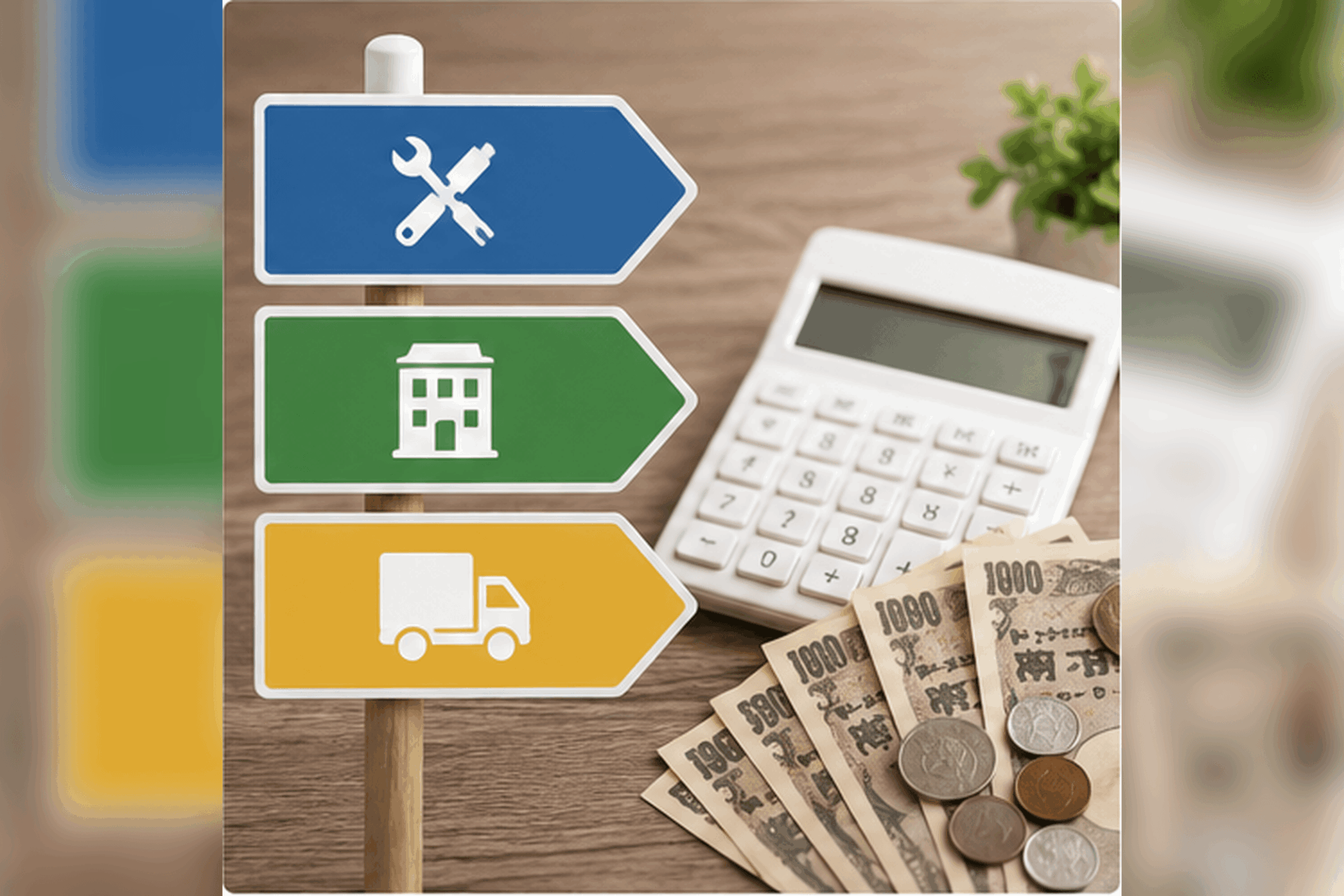
修理の依頼先は、大きく3つに分かれます。
| 依頼先 | 費用の目安 | 特徴 |
|---|---|---|
| メーカー正規(Appleなど) | 5,000〜30,000円程度 | 純正部品で安心だが、期間がかかりやすい |
| キャリアショップ | 5,000〜25,000円程度 | 補償加入で負担を抑えられるが、取次ぎで日数がかかる |
| 街のスマホ修理店・出張修理 | 3,000〜15,000円程度 | 即日対応しやすく、費用を抑えやすい |
修理内容ごとの目安は次の通りです。
| 修理内容 | 費用の目安 | 所要時間 |
|---|---|---|
| スピーカー交換 | 3,000〜10,000円程度 | 30分〜1時間 |
| イヤホンジャック修理 | 3,000〜8,000円程度 | 30分〜1時間 |
| 水没による内部洗浄・基板修理 | 10,000〜30,000円程度 | 数日かかる場合あり |
Apple正規の料金はAppleによるiPhoneの修理で機種別に確認できます。
保証期間内なら無償になることもあるため、加入状況を先に確認しておきましょう。
街のスマホ修理店は費用と時間を抑えやすい一方、店舗によって対応品質に差があります。
依頼前に、次の点を確認しておくと安心です。
なお、非正規店で修理するとメーカー保証が受けられなくなる場合があるため、保証期間内の端末は事前に確認が必要です。
修理の工程で端末が初期化されることがあるため、事前のバックアップは必須です。
LINEのトーク履歴は、OSのバックアップとは別にアプリ内で個別の設定が必要です。
引き継ぎ漏れが起きやすい部分なので、忘れずに確認しておきましょう。
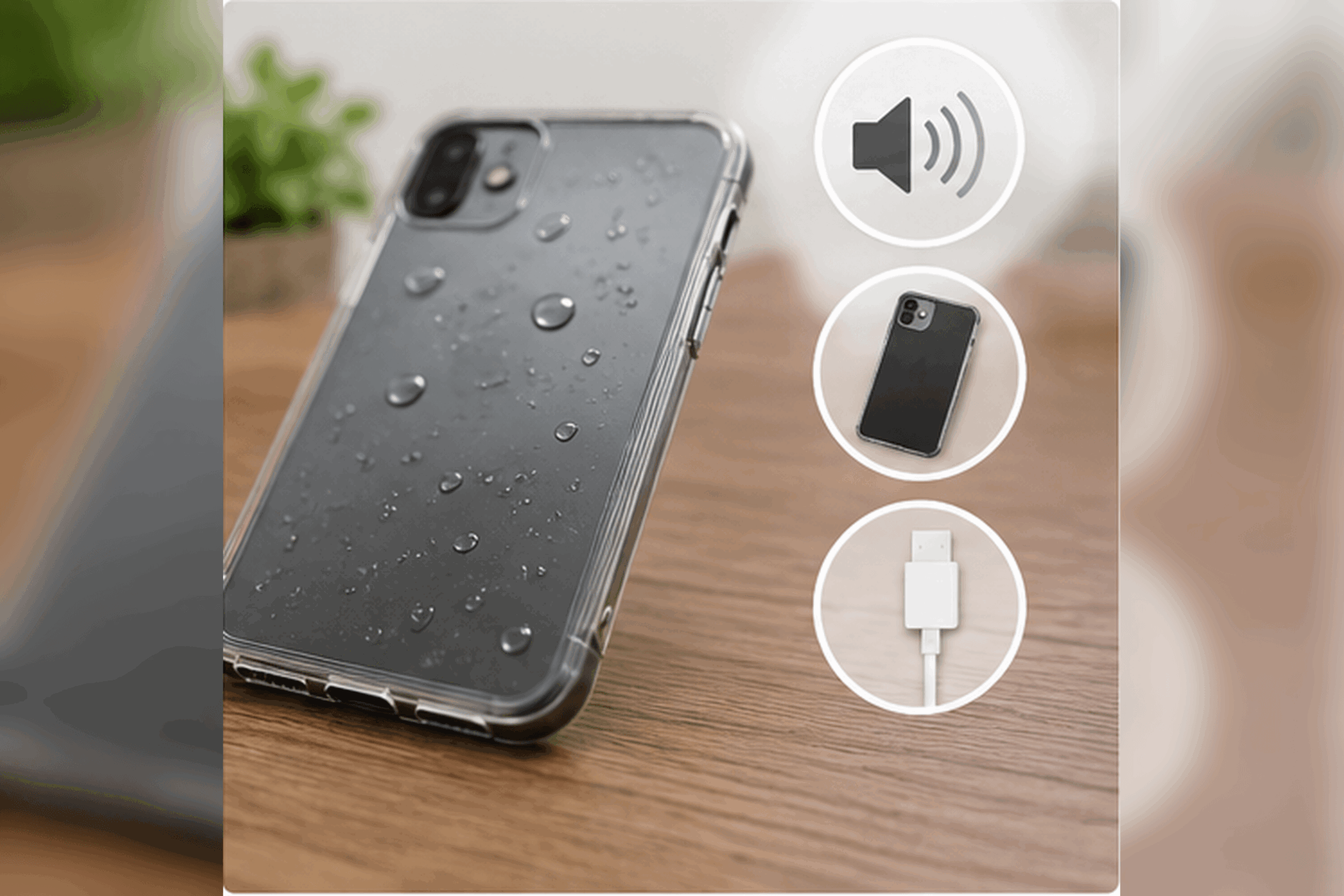
日頃の使い方を少し意識するだけで、音のトラブルはかなり予防できます。
特にスピーカーの清掃は、音質の維持にも直結する手軽なメンテナンスです。
スマホの音が出ない原因の多くは、マナーモード・音量設定・Bluetooth接続といった設定面にあります。
まずは5つの確認ポイントを順に試し、それでも改善しなければ再起動とアップデートを行いましょう。
イヤホンでは聞こえるのに本体から音が出ない、落下や水没のあとから症状が出たという場合は、スピーカーの故障が疑われます。
そのようなときは、無理に分解せず、スマホレスキューゴーリペアにご相談ください。
24時間対応・最短即日の出張修理で、ご自宅や職場にいながらスピーカー交換や水没修理をご依頼いただけます。
できるだけデータを残したまま、その場で修理できるケースも多くあります。
修理前に無料でお見積りを提示しますので、スピーカーの故障・破損の修理やiPhoneの修理メニューからお気軽にご相談ください。
イヤホンで正常に聞こえる場合、音声を処理する回路は生きており、本体スピーカーだけが故障している可能性が高いです。
ただし、イヤホン接続の誤認識が原因のこともあるため、端子の汚れの確認と再起動も試してみてください。
ソフトウェアが原因であれば改善する可能性はありますが、スピーカーの物理的な故障には効果がありません。
初期化はデータがすべて消えるため、実行前に必ずバックアップを取り、まずは修理店での診断を検討してください。
軽度であれば、十分に乾燥させることで回復する場合があります。
ただし内部に水分が残っていると腐食が進むため、乾かしても改善しないときは早めに点検を受けてください。
音量設定や接続先の切り替わりが原因という点は、ゲーム機などでも共通です。
同様のトラブルについては、Switchの音が出ない原因と対処方法
でも解説しています。
落下や水濡れの心当たりがない場合は、Bluetoothの自動接続や、集中モードのスケジュール設定が原因であることが多いです。
どちらも意図せず有効になりやすく、故障と間違われやすい代表的なケースです。
まずBluetoothをオフにし、集中モードを解除したうえで音が戻るか確認してみてください。

株式会社GO REPAIR 代表 森井優介
5年以上スマホ修理業界に従事する中で、スマホのプロが日本全国誰の近くにもいる社会を作りたいと考え、ゴーリペアを設立。
さらにスマートフォンのプロをより身近に増やすことで、修理はもちろんのこと「もっと快適に使えるように」「大きなトラブルにならないように」したいという想いから、スマホ修理資格の確立したスマホリペアアカデミーの代表も兼務しており、スマホ修理業界をけん引している。